> ## Documentation Index
> Fetch the complete documentation index at: https://docs.crafter.net.tr/llms.txt
> Use this file to discover all available pages before exploring further.
# Hazır Cevaplar
> Destek taleplerine hızlı yanıt vermek için hazır cevap taslakları oluşturma ve yönetme.
Crafter Hazır Cevaplar (Yanıt Taslakları) modülü; destek ekibinizin sık karşılaşılan sorulara, genel bilgilendirmelere veya standart prosedürlere hızlı ve tutarlı yanıtlar verebilmesini sağlar.
[Yönetim Paneli > Destek Talepleri > Hazır Cevaplar](https://app.crafter.net.tr/tr/dashboard/tickets/templates) sayfasına giderek mevcut yanıt taslaklarını listeleyebilir, düzenleyebilir ve yeni hazır cevaplar oluşturabilirsiniz.
 ***
## Hazır Cevap Listesi ve Detaylar
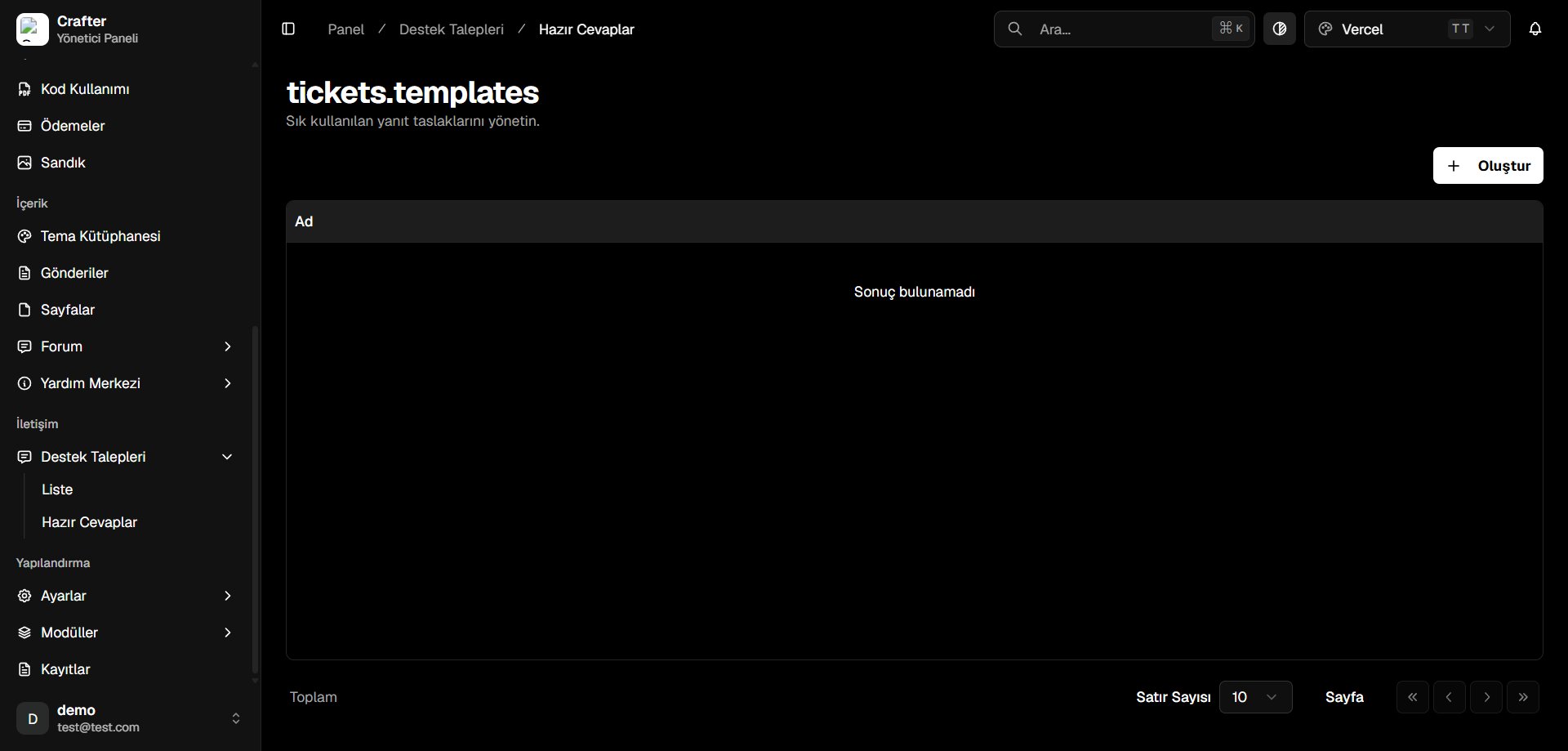
Hazır Cevaplar yönetim ekranında yer alan liste sütunları ve kontrol ögeleri şunlardır:
* **Ad:** Hazır cevap taslağının başlığı veya tanımlayıcı ismi (Örn: *Hoş Geldiniz Mesajı*, *Ödeme Onayı Bilgilendirmesi*).
* **Arama & Filtreleme:** Üst barda yer alan arama alanı (`⌘K` veya `Ctrl+K`) ile tanımlı taslaklar arasında hızlıca arama yapabilirsiniz.
* **Sayfalama:** Sayfa başına gösterilecek satır sayısını (`10`, `25`, `50` vb.) seçebilir ve alt kısımdaki yön butonları ile sayfalar arasında geçiş yapabilirsiniz.
***
## Yeni Hazır Cevap Oluşturma
Sık kullanılan yanıtları şablon haline getirmek için yeni bir hazır cevap ekleyebilirsiniz.
[Yönetim Paneli > Destek Talepleri > Hazır Cevaplar](https://app.crafter.net.tr/tr/dashboard/tickets/templates) sayfasında sağ üst köşede yer alan **+ Oluştur** butonuna tıklayın.
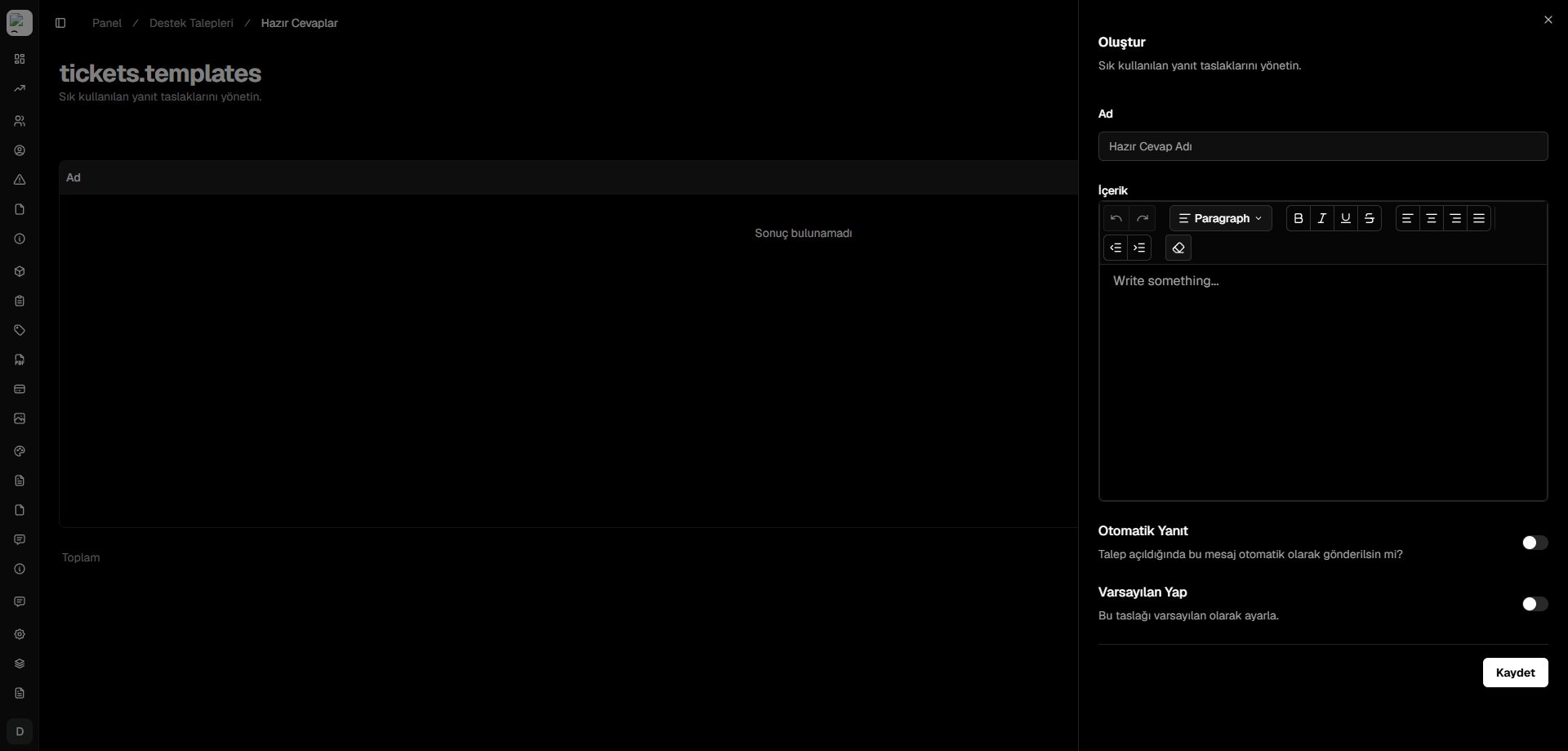
Sağ tarafta açılan panelde (drawer) hazır cevap detaylarını tanımlayın:
* **Ad:** Hazır cevabın tanımlayıcı adı (Örn: *Teknik Sorun İlk İnceleme*).
* **İçerik:** Zengin metin editörünü (Rich Text Editor) kullanarak yanıt metninizi oluşturun. Editör içerisindeki biçimlendirme araçlarını (koyu, eğik, altı çizili, liste ögeleri, hizalama vb.) kullanabilirsiniz.
* **Otomatik Yanıt:** Yeni bir destek talebi açıldığında bu mesajın kullanıcıya otomatik olarak gönderilmesini istiyorsanız anahtarı aktif hale getirin (*Talep açıldığında bu mesaj otomatik olarak gönderilsin mi?*).
* **Varsayılan Yap:** Bu taslağı tüm yeni talepler için varsayılan şablon olarak ayarlamak istiyorsanız anahtarı aktif hale getirin (*Bu taslağı varsayılan olarak ayarla.*).
Tüm bilgileri tamamladıktan sonra alt kısımda bulunan **Kaydet** butonuna basarak hazır cevabı oluşturun.
***
## Hazır Cevap Listesi ve Detaylar
Hazır Cevaplar yönetim ekranında yer alan liste sütunları ve kontrol ögeleri şunlardır:
* **Ad:** Hazır cevap taslağının başlığı veya tanımlayıcı ismi (Örn: *Hoş Geldiniz Mesajı*, *Ödeme Onayı Bilgilendirmesi*).
* **Arama & Filtreleme:** Üst barda yer alan arama alanı (`⌘K` veya `Ctrl+K`) ile tanımlı taslaklar arasında hızlıca arama yapabilirsiniz.
* **Sayfalama:** Sayfa başına gösterilecek satır sayısını (`10`, `25`, `50` vb.) seçebilir ve alt kısımdaki yön butonları ile sayfalar arasında geçiş yapabilirsiniz.
***
## Yeni Hazır Cevap Oluşturma
Sık kullanılan yanıtları şablon haline getirmek için yeni bir hazır cevap ekleyebilirsiniz.
[Yönetim Paneli > Destek Talepleri > Hazır Cevaplar](https://app.crafter.net.tr/tr/dashboard/tickets/templates) sayfasında sağ üst köşede yer alan **+ Oluştur** butonuna tıklayın.
Sağ tarafta açılan panelde (drawer) hazır cevap detaylarını tanımlayın:
* **Ad:** Hazır cevabın tanımlayıcı adı (Örn: *Teknik Sorun İlk İnceleme*).
* **İçerik:** Zengin metin editörünü (Rich Text Editor) kullanarak yanıt metninizi oluşturun. Editör içerisindeki biçimlendirme araçlarını (koyu, eğik, altı çizili, liste ögeleri, hizalama vb.) kullanabilirsiniz.
* **Otomatik Yanıt:** Yeni bir destek talebi açıldığında bu mesajın kullanıcıya otomatik olarak gönderilmesini istiyorsanız anahtarı aktif hale getirin (*Talep açıldığında bu mesaj otomatik olarak gönderilsin mi?*).
* **Varsayılan Yap:** Bu taslağı tüm yeni talepler için varsayılan şablon olarak ayarlamak istiyorsanız anahtarı aktif hale getirin (*Bu taslağı varsayılan olarak ayarla.*).
Tüm bilgileri tamamladıktan sonra alt kısımda bulunan **Kaydet** butonuna basarak hazır cevabı oluşturun.