> ## Documentation Index
> Fetch the complete documentation index at: https://docs.crafter.net.tr/llms.txt
> Use this file to discover all available pages before exploring further.
# AuthMe
> Minecraft sunucunuzdaki AuthMe eklentisi ile web sitesi üyeliklerini ve şifreleme algoritmalarını bağlama.
Crafter AuthMe Modülü; oyun içi kayıt/giriş sistemi olan **AuthMeReloaded** eklentisi ile web sitenizin kullanıcı veritabanını çift yönlü senkronize eder. Böylece oyuncular web sitesinde oluşturdukları hesap bilgileriyle sunucuya doğrudan giriş yapabilir veya sunucuda kayıt oldukları şifreyle web sitesine erişebilirler.
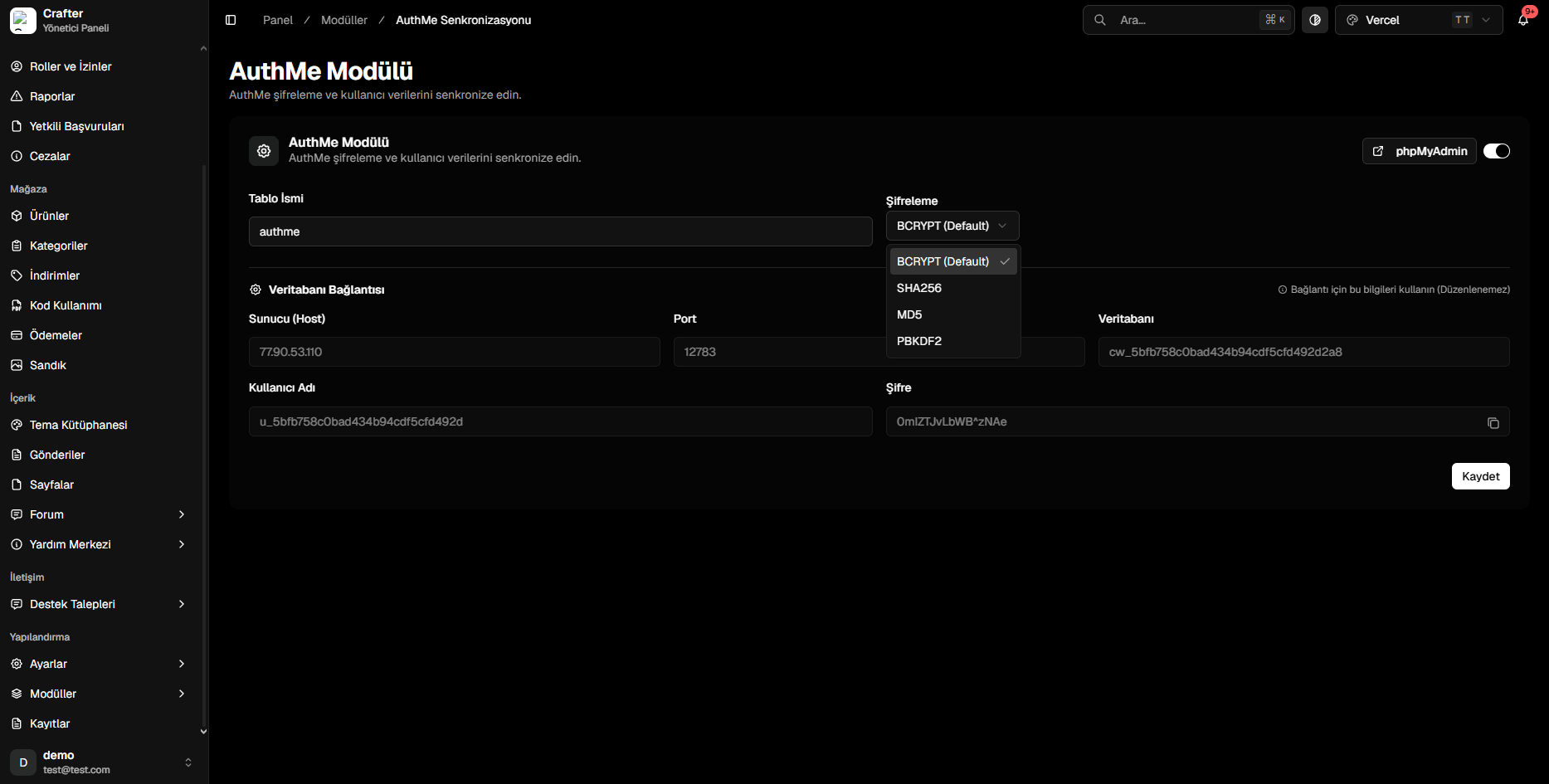
[Yönetim Paneli > Modüller > AuthMe Senkronizasyonu](https://app.crafter.net.tr/tr/dashboard/modules/authme) sayfasına giderek modülü aktif edebilir ve bağlantı ayarlarını yapılandırabilirsiniz.
 ***
## Kurulum ve Yapılandırma Adımları
Sayfanın sağ üst köşesinde yer alan anahtarı (toggle) aktif konuma getirin.
* **Tablo İsmi:** AuthMe eklentisinin verileri kaydedeceği tablo adı (Varsayılan: `authme`).
* **Şifreleme:** Şifre hashleme algoritması.
**Önerilen Ayar:** Güvenlik ve modern hashleme standartları gereği şifreleme algoritmasının **BCRYPT (Default)** olarak bırakılması şiddetle önerilir. Eklentinizde eski bir algoritma kullanılıyorsa `SHA256`, `MD5` veya `PBKDF2` seçenekleri de tercih edilebilir.
Panelde gösterilen statik veritabanı sunucu bilgilerini not edin:
* **Sunucu (Host):** `77.90.53.110`
* **Port:** `12783`
* **Veritabanı Adı:** Panelde yer alan `cw_...` formatındaki adınız
* **Kullanıcı Adı:** Panelde yer alan `u_...` formatındaki kullanıcı adınız
* **Şifre:** Veritabanı şifreniz
Sunucunuzun `plugins/AuthMe/config.yml` dosyasını açarak `DataSource` (MySQL) bölümünü bu bilgilerle güncelleyin:
```yaml config.yml theme={null}
DataSource:
backend: 'MYSQL'
mySQLHost: '77.90.53.110'
mySQLPort: '12783'
mySQLDatabase: 'cw_veritabani_adiniz'
mySQLUsername: 'u_kullanici_adiniz'
mySQLPassword: 'GucluSifreniz'
mySQLTableName: 'authme'
mySQLColumnId: 'id'
mySQLColumnUser: 'username'
mySQLColumnPassword: 'password'
mySQLColumnEmail: 'email'
security:
passwordHash: 'BCRYPT' # Paneldeki şifreleme türüyle aynı olmalıdır
```
1. Yönetim panelinde sağ alttaki **Kaydet** butonuna basın.
2. Minecraft sunucu konsolunuzdan `/authme reload` komutunu çalıştırarak eklentiyi yeniden başlatın.
***
## Veritabanı Yönetimi (phpMyAdmin)
Kayıtlı oyuncu tablolarını doğrudan görüntülemek veya manuel düzenlemeler gerçekleştirmek için sağ üstte bulunan **phpMyAdmin** butonuna tıklayabilir ya da doğrudan erişebilirsiniz:
`pma.crafter.net.tr` adresine giderek AuthMe modülü sayfasında verilen **Kullanıcı Adı** ve **Şifre** ile veritabanınıza giriş yapabilirsiniz.
***
## Kurulum ve Yapılandırma Adımları
Sayfanın sağ üst köşesinde yer alan anahtarı (toggle) aktif konuma getirin.
* **Tablo İsmi:** AuthMe eklentisinin verileri kaydedeceği tablo adı (Varsayılan: `authme`).
* **Şifreleme:** Şifre hashleme algoritması.
**Önerilen Ayar:** Güvenlik ve modern hashleme standartları gereği şifreleme algoritmasının **BCRYPT (Default)** olarak bırakılması şiddetle önerilir. Eklentinizde eski bir algoritma kullanılıyorsa `SHA256`, `MD5` veya `PBKDF2` seçenekleri de tercih edilebilir.
Panelde gösterilen statik veritabanı sunucu bilgilerini not edin:
* **Sunucu (Host):** `77.90.53.110`
* **Port:** `12783`
* **Veritabanı Adı:** Panelde yer alan `cw_...` formatındaki adınız
* **Kullanıcı Adı:** Panelde yer alan `u_...` formatındaki kullanıcı adınız
* **Şifre:** Veritabanı şifreniz
Sunucunuzun `plugins/AuthMe/config.yml` dosyasını açarak `DataSource` (MySQL) bölümünü bu bilgilerle güncelleyin:
```yaml config.yml theme={null}
DataSource:
backend: 'MYSQL'
mySQLHost: '77.90.53.110'
mySQLPort: '12783'
mySQLDatabase: 'cw_veritabani_adiniz'
mySQLUsername: 'u_kullanici_adiniz'
mySQLPassword: 'GucluSifreniz'
mySQLTableName: 'authme'
mySQLColumnId: 'id'
mySQLColumnUser: 'username'
mySQLColumnPassword: 'password'
mySQLColumnEmail: 'email'
security:
passwordHash: 'BCRYPT' # Paneldeki şifreleme türüyle aynı olmalıdır
```
1. Yönetim panelinde sağ alttaki **Kaydet** butonuna basın.
2. Minecraft sunucu konsolunuzdan `/authme reload` komutunu çalıştırarak eklentiyi yeniden başlatın.
***
## Veritabanı Yönetimi (phpMyAdmin)
Kayıtlı oyuncu tablolarını doğrudan görüntülemek veya manuel düzenlemeler gerçekleştirmek için sağ üstte bulunan **phpMyAdmin** butonuna tıklayabilir ya da doğrudan erişebilirsiniz:
`pma.crafter.net.tr` adresine giderek AuthMe modülü sayfasında verilen **Kullanıcı Adı** ve **Şifre** ile veritabanınıza giriş yapabilirsiniz.