> ## Documentation Index
> Fetch the complete documentation index at: https://docs.crafter.net.tr/llms.txt
> Use this file to discover all available pages before exploring further.
# Discord Entegrasyonu ve Webhook Bildirimleri
> Discord sunucu senkronizasyonu, olay bildirimleri (eventler), dinamik değişkenler ve zengin embed yapılandırması.
Crafter Discord modülü; web sitenizdeki mağaza satışları, bakiye yüklemeleri, yeni üyelikler, destek talepleri veya forum hareketleri gibi tüm sistem olaylarını Discord sunucunuzdaki kanallara otomatik ve şık embed mesajlar halinde iletmenizi sağlar.
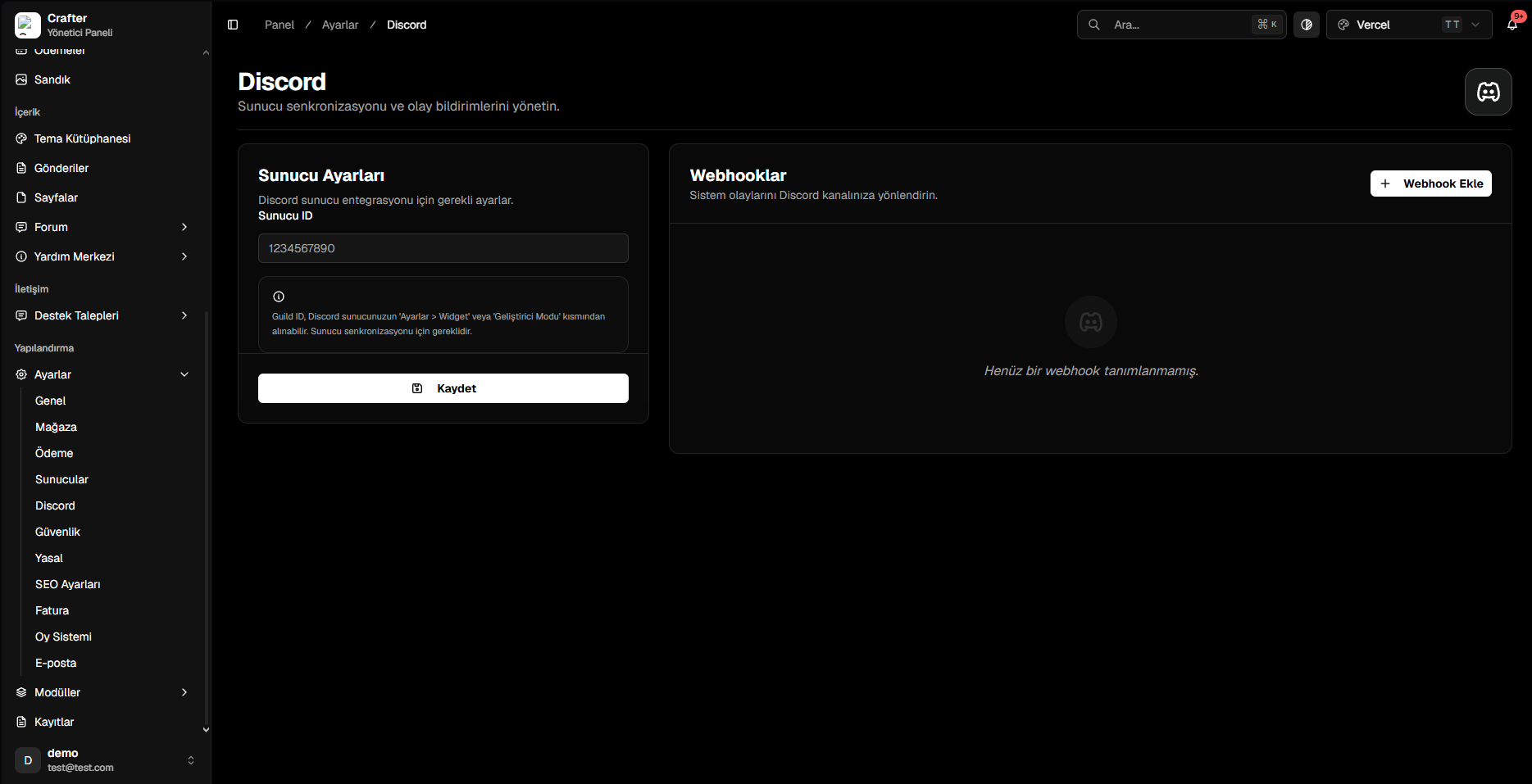
[Yönetim Paneli > Yapılandırma > Ayarlar > Discord](https://app.crafter.net.tr/tr/dashboard/settings/discord) sayfasına giderek sunucu kimliğinizi bağlayabilir ve webhook tetikleyicilerini yönetebilirsiniz.
 ***
## 1. Discord Sunucu Ayarları
Web sitenizdeki online üye sayaçları ve widget senkronizasyonu için sunucu kimliğinizi (Guild ID) tanımlayın:
Discord uygulamasında sunucu adınıza sağ tıklayıp **Sunucu Ayarları > Widget** bölümüne gidin veya Discord Geliştirici Modu açıkken sunucu simgesine sağ tıklayarak **Sunucu Kimliğini Kopyala** seçeneğini kullanın.
Aldığınız sayısal kimliği **Sunucu ID** kutusuna yapıştırıp **Kaydet** butonuna basın.
***
## 2. Yeni Webhook Bildirimi Ekleme
Sistem olaylarını Discord kanalınıza yönlendirmek için aşağıdaki adımları izleyin:
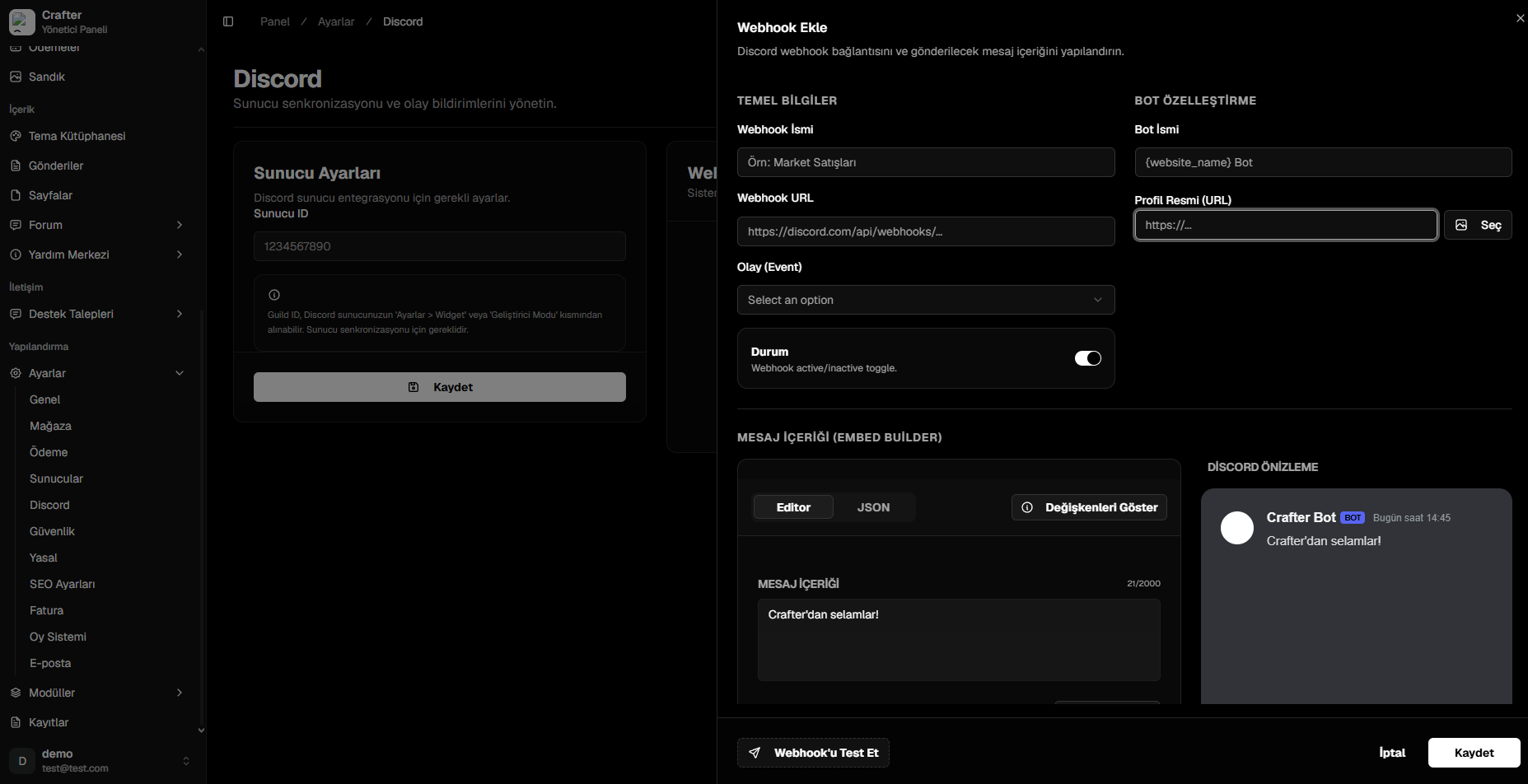
Webhooklar kartının sağ üst köşesindeki **+ Webhook Ekle** butonuna tıklayın.
* **Webhook İsmi:** Panel içi takip adı (Örn: `Market Satışları`, `Yeni Destek Talebi`).
* **Webhook URL:** Discord kanal ayarlarından (*Entegrasyonlar > Webhook'lar*) kopyaladığınız bağlantı adresi.
* **Olay (Event):** Bu webhook'un tetikleneceği işlem (Örn: `purchase_product`, `balance_load_success`, `create_ticket` vb.).
* **Durum:** Bildirimi aktif/pasif hale getiren anahtar (toggle).
* **Bot İsmi:** Mesajı atan botun adı (Örn: `{website_name} Bot`).
* **Profil Resmi (URL):** Bot avatarı için görsel bağlantısı girin veya kütüphaneden seçin.
***
## 1. Discord Sunucu Ayarları
Web sitenizdeki online üye sayaçları ve widget senkronizasyonu için sunucu kimliğinizi (Guild ID) tanımlayın:
Discord uygulamasında sunucu adınıza sağ tıklayıp **Sunucu Ayarları > Widget** bölümüne gidin veya Discord Geliştirici Modu açıkken sunucu simgesine sağ tıklayarak **Sunucu Kimliğini Kopyala** seçeneğini kullanın.
Aldığınız sayısal kimliği **Sunucu ID** kutusuna yapıştırıp **Kaydet** butonuna basın.
***
## 2. Yeni Webhook Bildirimi Ekleme
Sistem olaylarını Discord kanalınıza yönlendirmek için aşağıdaki adımları izleyin:
Webhooklar kartının sağ üst köşesindeki **+ Webhook Ekle** butonuna tıklayın.
* **Webhook İsmi:** Panel içi takip adı (Örn: `Market Satışları`, `Yeni Destek Talebi`).
* **Webhook URL:** Discord kanal ayarlarından (*Entegrasyonlar > Webhook'lar*) kopyaladığınız bağlantı adresi.
* **Olay (Event):** Bu webhook'un tetikleneceği işlem (Örn: `purchase_product`, `balance_load_success`, `create_ticket` vb.).
* **Durum:** Bildirimi aktif/pasif hale getiren anahtar (toggle).
* **Bot İsmi:** Mesajı atan botun adı (Örn: `{website_name} Bot`).
* **Profil Resmi (URL):** Bot avatarı için görsel bağlantısı girin veya kütüphaneden seçin.
 ***
## 3. Dinamik Değişkenler (Placeholders)
Webhook mesaj içeriğinde, bot isminde veya embed alanlarında olaya ait anlık verileri dinamik olarak yazdırmak için süslü parantez `{değişken}` formatını kullanabilirsiniz.
### Genel Değişkenler (Tüm Olaylarda Geçerli)
| Değişken | Açıklama | Örnek Çıktı |
| :--------------- | :-------------------------------------------- | :---------------------------- |
| `{username}` | İşlemi gerçekleştiren oyuncunun kullanıcı adı | `MertEfe` |
| `{website_name}` | Web sitenizin adı | `Crafter Network` |
| `{website_url}` | Web sitenizin doğrudan erişim adresi | `https://demo.crafter.net.tr` |
### Olaylara Özel Değişkenler
| Değişken | Açıklama | Geçerli Olduğu Olaylar |
| :----------------------------- | :------------------------------------------------- | :------------------------------ |
| `{product_name}` / `{product}` | Satın alınan veya işlem gören ürün adı | Mağaza, Kredi & Sandık olayları |
| `{price}` / `{amount}` | İşlem tutarı / ürünün satış fiyatı | Mağaza ve Ödeme olayları |
| `{credit}` / `{credit_amount}` | Yüklenen veya transfer edilen kredi miktarı | Kredi yükleme & bakiye olayları |
| `{currency}` | Sitede tanımlı para birimi sembolü (`₺`, `$`, `€`) | Tüm Mağaza & Ödeme olayları |
| `{ticket_title}` | Açılan/yanıtlanan destek talebinin başlığı | Destek talebi (Ticket) olayları |
| `{ticket_id}` | Destek talebinin benzersiz ID numarası | Destek talebi (Ticket) olayları |
| `{ticket_url}` | Destek talebine doğrudan giden panel/site linki | Destek talebi (Ticket) olayları |
| `{assigned_username}` | Destek talebine atanan yetkilinin adı | `assign_ticket` |
| `{thread_title}` | Forum konu başlığı | Forum olayları |
| `{thread_url}` | Forum konusuna doğrudan yönlendiren link | Forum olayları |
| `{forum_name}` | Forum kategori başlığı | Forum olayları |
| `{post_title}` | Haber / Blog gönderisi başlığı | Gönderi (Post) olayları |
| `{post_url}` | Haber / Blog gönderisinin web bağlantısı | Gönderi (Post) olayları |
| `{form_name}` | Doldurulan yetkili başvuru formunun adı | Yetkili başvuru formu olayları |
| `{item_name}` | Sandıktan kullanılan veya çarktan çıkan eşya adı | Sandık ve çark olayları |
| `{code}` | Kullanılan kupon veya hediye kodu | Kupon ve hediye kodu olayları |
***
## 4. Webhook Olay Türleri (Events)
Sisteme tanımlayabileceğiniz ve Discord bildirimlerini tetikleyebilecek tüm olay türleri:
* `purchase_product`: Bir oyuncu mağazadan ürün satın aldığında.
* `store.purchase.product`: Mağaza içi doğrudan ürün alımı gerçekleştiğinde.
* `store.purchase.credit`: Mağaza içi krediyle satın alım tamamlandığında.
* `create_product`: Yönetici yeni bir ürün eklediğinde.
* `update_product`: Ürün fiyatı, stoğu veya açıklaması güncellendiğinde.
* `delete_product`: Bir ürün mağazadan silindiğinde.
* `product_apply_discount`: Bir ürüne özel indirim uygulandığında.
* `product_apply_bulk_discount`: Mağaza geneli toplu indirim başlatıldığında.
* `create_category`: Yeni mağaza kategorisi oluşturulduğunda.
* `update_category` / `delete_category`: Mağaza kategorisi güncellendiğinde veya silindiğinde.
* `balance_load_success`: Oyuncunun kredi/bakiye yüklemesi başarıyla onaylandığında.
* `initiate_payment_event`: Yeni bir ödeme işlemi başlatıldığında.
* `check_payment_event`: Ödeme durumu sorgulandığında.
* `payment_callback`: Ödeme sağlayıcısından (Shopier, PayTR vb.) geri bildirim geldiğinde.
* `create_payment_provider`: Yeni bir sanal POS sağlayıcısı eklendiğinde.
* `update_payment_provider` / `delete_payment_provider`: Sağlayıcı ayarları güncellendiğinde veya silindiğinde.
* `toggle_payment_provider`: Bir ödeme yöntemi aktif/pasif yapıldığında.
* `update_priority_payment_provider`: Ödeme yöntemlerinin sıralaması değiştirildiğinde.
* `use_chest_item`: Oyuncu web sandığındaki eşyayı oyuna aktardığında.
* `add_chest_item`: Sandığa yeni bir eşya eklendiğinde.
* `remove_chest_item`: Sandıktan bir eşya silindiğinde.
* `gift_chest_item`: Sandıktaki bir eşya başka bir oyuncuya hediye edildiğinde.
* `create_ticket`: Yeni bir destek talebi açıldığında.
* `reply_ticket`: Destek talebine kullanıcı veya yetkili yanıt verdiğinde.
* `close_ticket`: Destek talebi kapatıldığında / çözüldüğünde.
* `assign_ticket`: Destek talebi belirli bir yetkiliye atandığında.
* `update_ticket` / `delete_ticket`: Destek talebi güncellendiğinde veya silindiğinde.
* `create_ticket_category` / `update_ticket_category` / `delete_ticket_category`: Destek kategorileri yönetildiğinde.
* `sign_up`: Yeni bir kullanıcı kayıt olduğunda.
* `sign_in`: Kullanıcı web sitesine giriş yaptığında.
* `cms_auth`: Bir yetkili Crafter paneline giriş yaptığında.
* `forgot_password`: Şifre sıfırlama talebinde bulunulduğunda.
* `reset_password`: Şifre başarıyla yenilendiğinde.
* `ban_user` / `unban_user`: Kullanıcı yasaklandığında veya yasağı kaldırıldığında.
* `transfer_balance`: İki kullanıcı arasında kredi/bakiye transferi yapıldığında.
* `update_user_role`: Kullanıcının yetki/rol grubu değiştirildiğinde.
* `create_user` / `update_user` / `delete_user`: Kullanıcı hesapları yönetildiğinde.
* `create_post` / `publish_post`: Yeni haber/duyuru oluşturulduğunda veya yayına alındığında.
* `update_post` / `delete_post`: Haber içeriği düzenlendiğinde veya silindiğinde.
* `pin_post` / `unpin_post`: Haber sabitlendiğinde veya sabitlemesi kaldırıldığında.
* `mark_post_hot`: Gönderi popüler/öne çıkan olarak işaretlendiğinde.
* `like_post` / `unlike_post`: Gönderi beğenildiğinde.
* `create_forum_topic` / `update_forum_topic` / `delete_forum_topic`: Forum konusu açıldığında, düzenlendiğinde veya silindiğinde.
* `create_forum_reply` / `update_forum_reply` / `delete_forum_reply`: Forum yanıtı verildiğinde veya düzenlendiğinde.
* `like_forum_topic`: Forum konusu beğenildiğinde.
* `create_forum_category` / `update_forum_category` / `delete_forum_category`: Forum kategorileri yönetildiğinde.
* `use_coupon` / `create_coupon` / `delete_coupon`: İndirim kuponu kullanıldığında veya yönetildiğinde.
* `use_redeem_code` / `create_redeem_code` / `delete_redeem_code`: Hediye kodu bozdurulduğunda veya oluşturulduğunda.
* `create_staff_form` / `update_staff_form` / `delete_staff_form`: Yetkili başvuru formu oluşturulduğunda veya düzenlendiğinde.
* `view_staff_form`: Yetkili başvuru formu görüntülendiğinde.
* `vote_success` / `vote_failed`: Oyuncu sunucuya oy verdiğinde (başarılı/başarısız).
* `create_server` / `update_server` / `delete_server`: Oyun sunucusu eklendiğinde, güncellendiğinde veya silindiğinde.
* `update_website_config`: Genel site ayarları değiştirildiğinde.
* `update_discord_config`: Discord modül ayarları güncellendiğinde.
* `update_security_config`: Güvenlik ve Turnstile ayarları yapılandırıldığında.
***
## 5. Mesaj İçeriği ve Embed Tasarımı (Embed Builder)
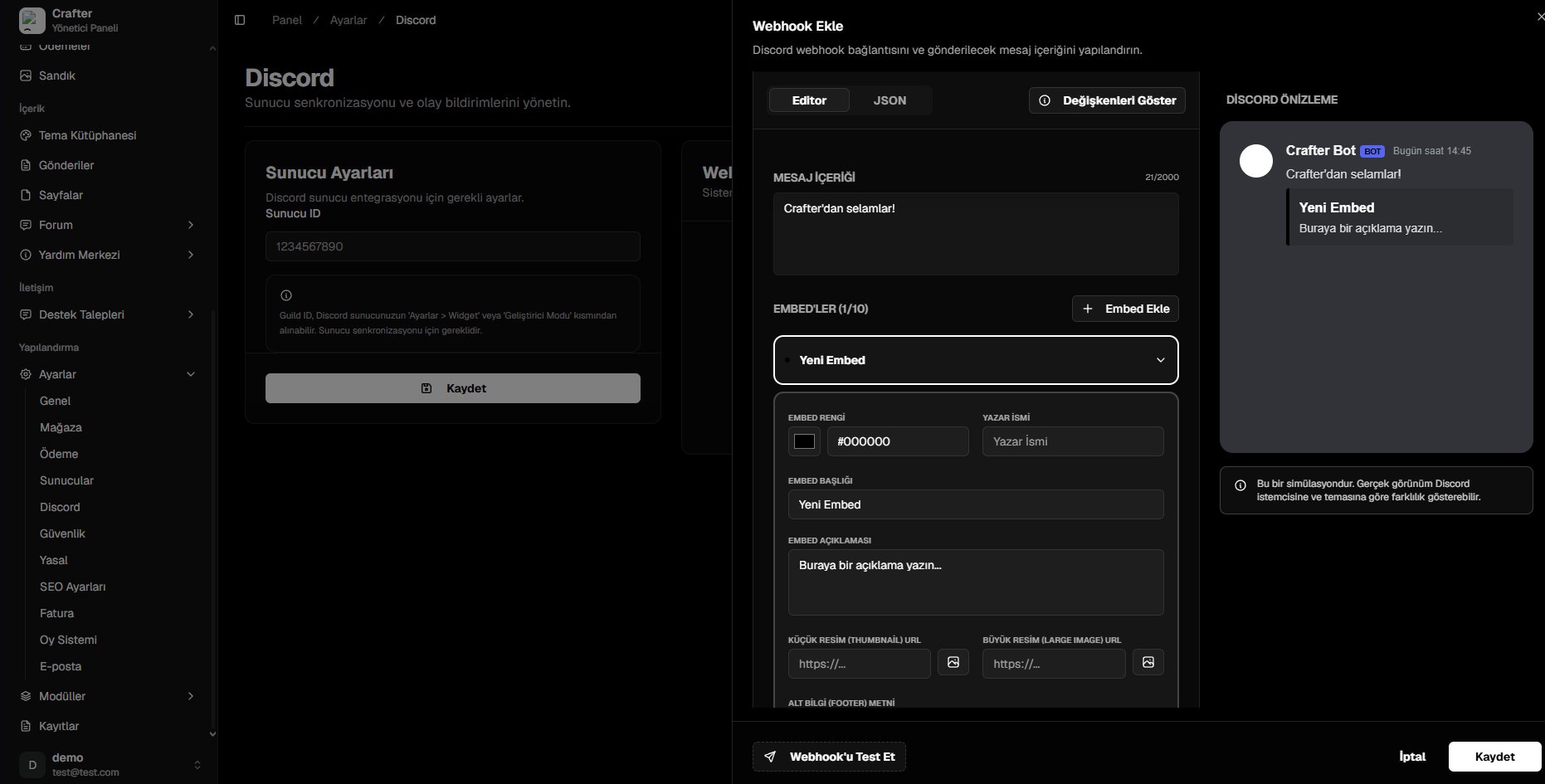
Bildirim mesajınızı sade metin olarak gönderebilir veya 10 adede kadar görsel **Discord Embed** kartı ekleyebilirsiniz:
* **Mesaj İçeriği:** Embed kartının hemen üzerinde yer alan ana bildirim metni (Örn: `@everyone` veya duyuru metni).
* **Embed Rengi:** Kartın sol kenar çizgisinde görünecek HEX renk kodu (Örn: `#000000`, `#5865F2`).
* **Yazar İsmi & Embed Başlığı:** Kartın en üstünde yer alacak başlık bilgileri.
* **Embed Açıklaması:** Olayın detaylarını içeren ana gövde metni.
* **Görseller:** Küçük resim (*Thumbnail URL*) veya büyük afiş (*Large Image URL*).
* **Alt Bilgi (Footer):** Kartın en altındaki küçük bilgilendirme yazısı ve tarih damgası.
```json theme={null}
{
"content": "🎉 **Yeni Bir Satın Alım Gerçekleşti!**",
"embeds": [
{
"title": "Mağaza Satışı: {product_name}",
"description": "**{username}** adlı oyuncumuz mağazamızdan **{product_name}** ürününü **{price} {currency}** karşılığında satın aldı!",
"color": 5793266,
"footer": {
"text": "{website_name} • Otomatik Bildirim Servisi"
}
}
]
}
```
***
## 3. Dinamik Değişkenler (Placeholders)
Webhook mesaj içeriğinde, bot isminde veya embed alanlarında olaya ait anlık verileri dinamik olarak yazdırmak için süslü parantez `{değişken}` formatını kullanabilirsiniz.
### Genel Değişkenler (Tüm Olaylarda Geçerli)
| Değişken | Açıklama | Örnek Çıktı |
| :--------------- | :-------------------------------------------- | :---------------------------- |
| `{username}` | İşlemi gerçekleştiren oyuncunun kullanıcı adı | `MertEfe` |
| `{website_name}` | Web sitenizin adı | `Crafter Network` |
| `{website_url}` | Web sitenizin doğrudan erişim adresi | `https://demo.crafter.net.tr` |
### Olaylara Özel Değişkenler
| Değişken | Açıklama | Geçerli Olduğu Olaylar |
| :----------------------------- | :------------------------------------------------- | :------------------------------ |
| `{product_name}` / `{product}` | Satın alınan veya işlem gören ürün adı | Mağaza, Kredi & Sandık olayları |
| `{price}` / `{amount}` | İşlem tutarı / ürünün satış fiyatı | Mağaza ve Ödeme olayları |
| `{credit}` / `{credit_amount}` | Yüklenen veya transfer edilen kredi miktarı | Kredi yükleme & bakiye olayları |
| `{currency}` | Sitede tanımlı para birimi sembolü (`₺`, `$`, `€`) | Tüm Mağaza & Ödeme olayları |
| `{ticket_title}` | Açılan/yanıtlanan destek talebinin başlığı | Destek talebi (Ticket) olayları |
| `{ticket_id}` | Destek talebinin benzersiz ID numarası | Destek talebi (Ticket) olayları |
| `{ticket_url}` | Destek talebine doğrudan giden panel/site linki | Destek talebi (Ticket) olayları |
| `{assigned_username}` | Destek talebine atanan yetkilinin adı | `assign_ticket` |
| `{thread_title}` | Forum konu başlığı | Forum olayları |
| `{thread_url}` | Forum konusuna doğrudan yönlendiren link | Forum olayları |
| `{forum_name}` | Forum kategori başlığı | Forum olayları |
| `{post_title}` | Haber / Blog gönderisi başlığı | Gönderi (Post) olayları |
| `{post_url}` | Haber / Blog gönderisinin web bağlantısı | Gönderi (Post) olayları |
| `{form_name}` | Doldurulan yetkili başvuru formunun adı | Yetkili başvuru formu olayları |
| `{item_name}` | Sandıktan kullanılan veya çarktan çıkan eşya adı | Sandık ve çark olayları |
| `{code}` | Kullanılan kupon veya hediye kodu | Kupon ve hediye kodu olayları |
***
## 4. Webhook Olay Türleri (Events)
Sisteme tanımlayabileceğiniz ve Discord bildirimlerini tetikleyebilecek tüm olay türleri:
* `purchase_product`: Bir oyuncu mağazadan ürün satın aldığında.
* `store.purchase.product`: Mağaza içi doğrudan ürün alımı gerçekleştiğinde.
* `store.purchase.credit`: Mağaza içi krediyle satın alım tamamlandığında.
* `create_product`: Yönetici yeni bir ürün eklediğinde.
* `update_product`: Ürün fiyatı, stoğu veya açıklaması güncellendiğinde.
* `delete_product`: Bir ürün mağazadan silindiğinde.
* `product_apply_discount`: Bir ürüne özel indirim uygulandığında.
* `product_apply_bulk_discount`: Mağaza geneli toplu indirim başlatıldığında.
* `create_category`: Yeni mağaza kategorisi oluşturulduğunda.
* `update_category` / `delete_category`: Mağaza kategorisi güncellendiğinde veya silindiğinde.
* `balance_load_success`: Oyuncunun kredi/bakiye yüklemesi başarıyla onaylandığında.
* `initiate_payment_event`: Yeni bir ödeme işlemi başlatıldığında.
* `check_payment_event`: Ödeme durumu sorgulandığında.
* `payment_callback`: Ödeme sağlayıcısından (Shopier, PayTR vb.) geri bildirim geldiğinde.
* `create_payment_provider`: Yeni bir sanal POS sağlayıcısı eklendiğinde.
* `update_payment_provider` / `delete_payment_provider`: Sağlayıcı ayarları güncellendiğinde veya silindiğinde.
* `toggle_payment_provider`: Bir ödeme yöntemi aktif/pasif yapıldığında.
* `update_priority_payment_provider`: Ödeme yöntemlerinin sıralaması değiştirildiğinde.
* `use_chest_item`: Oyuncu web sandığındaki eşyayı oyuna aktardığında.
* `add_chest_item`: Sandığa yeni bir eşya eklendiğinde.
* `remove_chest_item`: Sandıktan bir eşya silindiğinde.
* `gift_chest_item`: Sandıktaki bir eşya başka bir oyuncuya hediye edildiğinde.
* `create_ticket`: Yeni bir destek talebi açıldığında.
* `reply_ticket`: Destek talebine kullanıcı veya yetkili yanıt verdiğinde.
* `close_ticket`: Destek talebi kapatıldığında / çözüldüğünde.
* `assign_ticket`: Destek talebi belirli bir yetkiliye atandığında.
* `update_ticket` / `delete_ticket`: Destek talebi güncellendiğinde veya silindiğinde.
* `create_ticket_category` / `update_ticket_category` / `delete_ticket_category`: Destek kategorileri yönetildiğinde.
* `sign_up`: Yeni bir kullanıcı kayıt olduğunda.
* `sign_in`: Kullanıcı web sitesine giriş yaptığında.
* `cms_auth`: Bir yetkili Crafter paneline giriş yaptığında.
* `forgot_password`: Şifre sıfırlama talebinde bulunulduğunda.
* `reset_password`: Şifre başarıyla yenilendiğinde.
* `ban_user` / `unban_user`: Kullanıcı yasaklandığında veya yasağı kaldırıldığında.
* `transfer_balance`: İki kullanıcı arasında kredi/bakiye transferi yapıldığında.
* `update_user_role`: Kullanıcının yetki/rol grubu değiştirildiğinde.
* `create_user` / `update_user` / `delete_user`: Kullanıcı hesapları yönetildiğinde.
* `create_post` / `publish_post`: Yeni haber/duyuru oluşturulduğunda veya yayına alındığında.
* `update_post` / `delete_post`: Haber içeriği düzenlendiğinde veya silindiğinde.
* `pin_post` / `unpin_post`: Haber sabitlendiğinde veya sabitlemesi kaldırıldığında.
* `mark_post_hot`: Gönderi popüler/öne çıkan olarak işaretlendiğinde.
* `like_post` / `unlike_post`: Gönderi beğenildiğinde.
* `create_forum_topic` / `update_forum_topic` / `delete_forum_topic`: Forum konusu açıldığında, düzenlendiğinde veya silindiğinde.
* `create_forum_reply` / `update_forum_reply` / `delete_forum_reply`: Forum yanıtı verildiğinde veya düzenlendiğinde.
* `like_forum_topic`: Forum konusu beğenildiğinde.
* `create_forum_category` / `update_forum_category` / `delete_forum_category`: Forum kategorileri yönetildiğinde.
* `use_coupon` / `create_coupon` / `delete_coupon`: İndirim kuponu kullanıldığında veya yönetildiğinde.
* `use_redeem_code` / `create_redeem_code` / `delete_redeem_code`: Hediye kodu bozdurulduğunda veya oluşturulduğunda.
* `create_staff_form` / `update_staff_form` / `delete_staff_form`: Yetkili başvuru formu oluşturulduğunda veya düzenlendiğinde.
* `view_staff_form`: Yetkili başvuru formu görüntülendiğinde.
* `vote_success` / `vote_failed`: Oyuncu sunucuya oy verdiğinde (başarılı/başarısız).
* `create_server` / `update_server` / `delete_server`: Oyun sunucusu eklendiğinde, güncellendiğinde veya silindiğinde.
* `update_website_config`: Genel site ayarları değiştirildiğinde.
* `update_discord_config`: Discord modül ayarları güncellendiğinde.
* `update_security_config`: Güvenlik ve Turnstile ayarları yapılandırıldığında.
***
## 5. Mesaj İçeriği ve Embed Tasarımı (Embed Builder)
Bildirim mesajınızı sade metin olarak gönderebilir veya 10 adede kadar görsel **Discord Embed** kartı ekleyebilirsiniz:
* **Mesaj İçeriği:** Embed kartının hemen üzerinde yer alan ana bildirim metni (Örn: `@everyone` veya duyuru metni).
* **Embed Rengi:** Kartın sol kenar çizgisinde görünecek HEX renk kodu (Örn: `#000000`, `#5865F2`).
* **Yazar İsmi & Embed Başlığı:** Kartın en üstünde yer alacak başlık bilgileri.
* **Embed Açıklaması:** Olayın detaylarını içeren ana gövde metni.
* **Görseller:** Küçük resim (*Thumbnail URL*) veya büyük afiş (*Large Image URL*).
* **Alt Bilgi (Footer):** Kartın en altındaki küçük bilgilendirme yazısı ve tarih damgası.
```json theme={null}
{
"content": "🎉 **Yeni Bir Satın Alım Gerçekleşti!**",
"embeds": [
{
"title": "Mağaza Satışı: {product_name}",
"description": "**{username}** adlı oyuncumuz mağazamızdan **{product_name}** ürününü **{price} {currency}** karşılığında satın aldı!",
"color": 5793266,
"footer": {
"text": "{website_name} • Otomatik Bildirim Servisi"
}
}
]
}
```
 Ayarlarınızı kaydetmeden önce sol altta bulunan **Webhook'u Test Et** butonuna tıklayarak belirlediğiniz Discord kanalına anlık bir deneme bildirimi gönderebilir ve sağ taraftaki simülasyondan canlı görünümü kontrol edebilirsiniz.