> ## Documentation Index
> Fetch the complete documentation index at: https://docs.crafter.net.tr/llms.txt
> Use this file to discover all available pages before exploring further.
# Özel Sayfalar ve Şablon Yönetimi
> Web siteniz için özel statik sayfalar oluşturma, HTML/Liquid içerik girişi ve Theme Template Suffix kullanımı.
Crafter Sayfalar modülü; kurallar, hakkımızda, iletişim, sunucu rehberleri veya özel tanıtımlar gibi statik web sayfalarını kolayca oluşturup yönetmenizi sağlar.
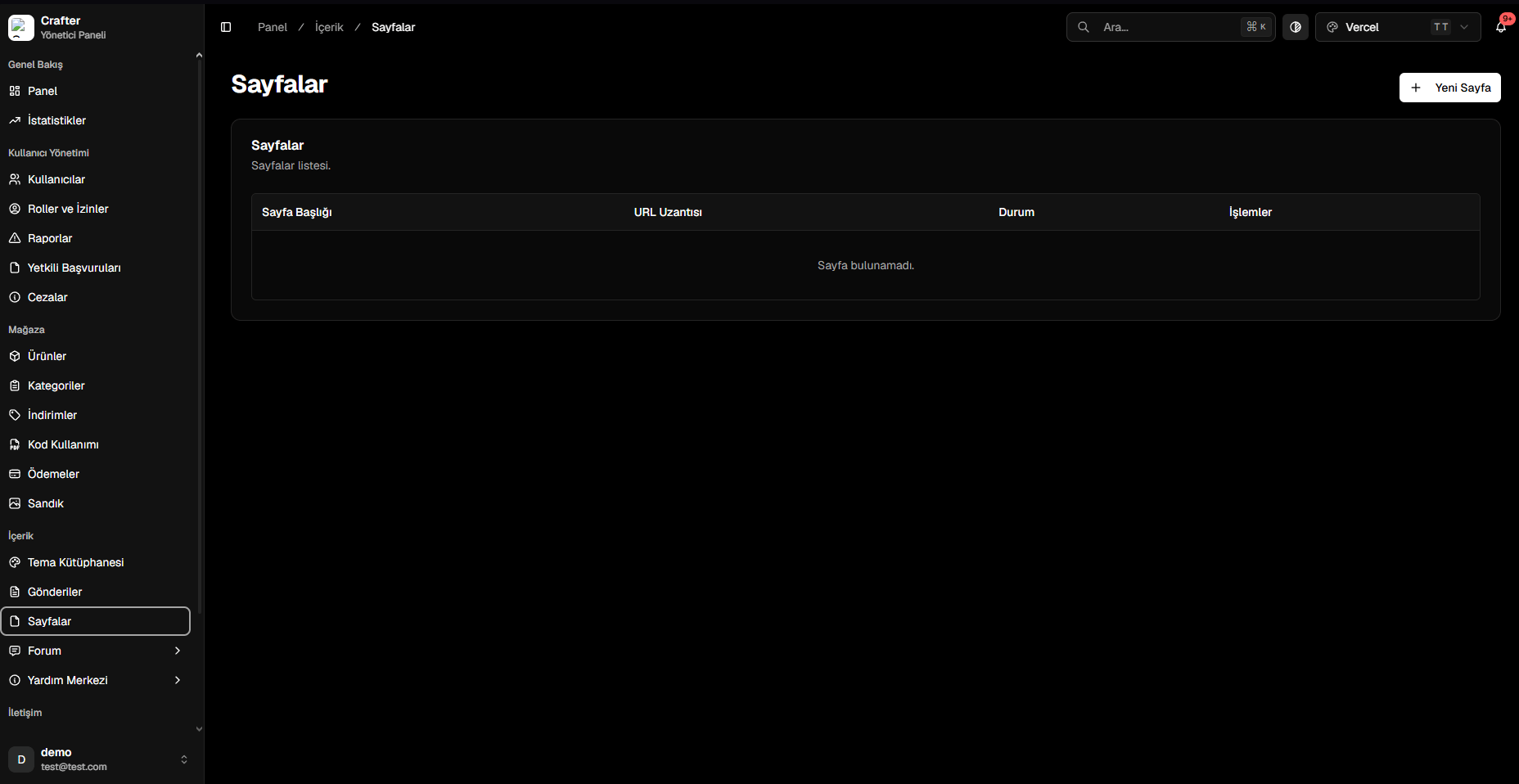
[Yönetim Paneli > İçerik > Sayfalar](https://app.crafter.net.tr/tr/dashboard/content/pages) bağlantısı üzerinden mevcut sayfalarınızı listeleyebilir, durumlarını güncelleyebilir veya yeni sayfalar yayınlayabilirsiniz.
 ***
## Yeni Sayfa Oluşturma
Sitenize özel bir sayfa eklemek için aşağıdaki adımları izleyin:
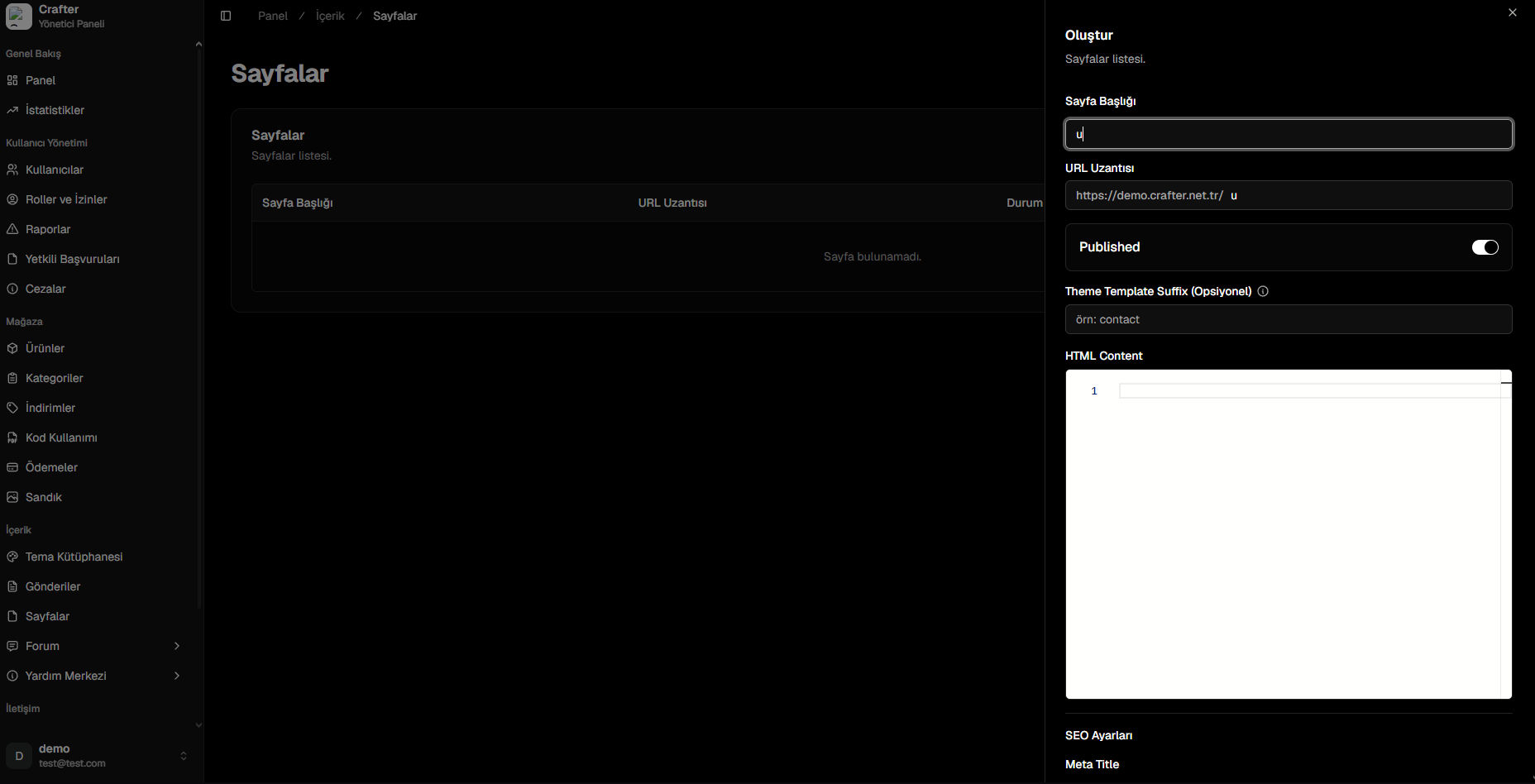
Sayfalar ekranının sağ üst köşesinde bulunan **+ Yeni Sayfa** butonuna tıklayın.
* **Sayfa Başlığı:** Sayfanın adı (Örn: *Sunucu Kuralları*, *İletişim*).
* **URL Uzantısı (Slug):** Sayfanın web adresindeki yolu (Örn: `siteniz.com/kurallar`).
* **Published:** Sayfanın yayında olup olmayacağını belirleyen anahtar (toggle).
Oluşturduğunuz sayfaya standart sayfa düzeni dışında özel bir tasarım uygulamak istiyorsanız tema şablon uzantısını (suffix) belirtin.
Dahili kod editörüne sayfanın gövdesinde gösterilecek HTML, CSS veya metin içeriklerini ekleyin.
Arama motorları için **Meta Title**, **Meta Description** ve indeksleme ayarlarını tamamladıktan sonra **Oluştur** butonuna basarak sayfayı yayınlayın.
***
## Yeni Sayfa Oluşturma
Sitenize özel bir sayfa eklemek için aşağıdaki adımları izleyin:
Sayfalar ekranının sağ üst köşesinde bulunan **+ Yeni Sayfa** butonuna tıklayın.
* **Sayfa Başlığı:** Sayfanın adı (Örn: *Sunucu Kuralları*, *İletişim*).
* **URL Uzantısı (Slug):** Sayfanın web adresindeki yolu (Örn: `siteniz.com/kurallar`).
* **Published:** Sayfanın yayında olup olmayacağını belirleyen anahtar (toggle).
Oluşturduğunuz sayfaya standart sayfa düzeni dışında özel bir tasarım uygulamak istiyorsanız tema şablon uzantısını (suffix) belirtin.
Dahili kod editörüne sayfanın gövdesinde gösterilecek HTML, CSS veya metin içeriklerini ekleyin.
Arama motorları için **Meta Title**, **Meta Description** ve indeksleme ayarlarını tamamladıktan sonra **Oluştur** butonuna basarak sayfayı yayınlayın.
 ***
## Theme Template Suffix Nedir? Nasıl Çalışır?
Crafter, sayfalarınızı render ederken varsayılan olarak temanızın `templates/page.liquid` dosyasını baz alır. Ancak belirli bir sayfaya tamamen farklı bir sayfa düzeni (layout) giydirmek isterseniz **Theme Template Suffix** özelliğini kullanabilirsiniz.
**Çalışma Mantığı:**
* Alanı **boş bırakırsanız** sistem `templates/page.liquid` şablonunu kullanır.
* Bu alana örneğin `contact` yazarsanız sistem varsayılan şablon yerine temanızdaki `templates/page.contact.liquid` dosyasını derler.
* `rules` yazarsanız `templates/page.rules.liquid` dosyası devreye girer.
### Kullanım Örneği
1. [Tema Kütüphanesi > Kod Düzenleyici](https://app.crafter.net.tr/tr/dashboard/content/themes) alanına giderek `templates/` altında `page.rehber.liquid` isimli özel bir şablon dosyası oluşturun.
2. [Sayfalar](https://app.crafter.net.tr/tr/dashboard/content/pages) bölümünden yeni sayfa açıp başlığını *Rehber* yapın.
3. **Theme Template Suffix** kutusuna sadece `rehber` yazın.
4. Kaydettiğinizde sayfanız otomatik olarak bu özel Liquid şablonuyla yayına alınacaktır.
***
## Theme Template Suffix Nedir? Nasıl Çalışır?
Crafter, sayfalarınızı render ederken varsayılan olarak temanızın `templates/page.liquid` dosyasını baz alır. Ancak belirli bir sayfaya tamamen farklı bir sayfa düzeni (layout) giydirmek isterseniz **Theme Template Suffix** özelliğini kullanabilirsiniz.
**Çalışma Mantığı:**
* Alanı **boş bırakırsanız** sistem `templates/page.liquid` şablonunu kullanır.
* Bu alana örneğin `contact` yazarsanız sistem varsayılan şablon yerine temanızdaki `templates/page.contact.liquid` dosyasını derler.
* `rules` yazarsanız `templates/page.rules.liquid` dosyası devreye girer.
### Kullanım Örneği
1. [Tema Kütüphanesi > Kod Düzenleyici](https://app.crafter.net.tr/tr/dashboard/content/themes) alanına giderek `templates/` altında `page.rehber.liquid` isimli özel bir şablon dosyası oluşturun.
2. [Sayfalar](https://app.crafter.net.tr/tr/dashboard/content/pages) bölümünden yeni sayfa açıp başlığını *Rehber* yapın.
3. **Theme Template Suffix** kutusuna sadece `rehber` yazın.
4. Kaydettiğinizde sayfanız otomatik olarak bu özel Liquid şablonuyla yayına alınacaktır.