> ## Documentation Index
> Fetch the complete documentation index at: https://docs.crafter.net.tr/llms.txt
> Use this file to discover all available pages before exploring further.
# Ürünler
> Mağaza ürünleri oluşturma, komut teslimat değişkenleri, stok ve görsel yönetimi.
Crafter Mağaza sistemi; VIP paketleri, oyun içi paralar, kasalar veya yetkileri doğrudan web siteniz üzerinden satışa sunmanızı ve satın alım anında oyun sunucunuza otomatik komut iletmenizi sağlar.
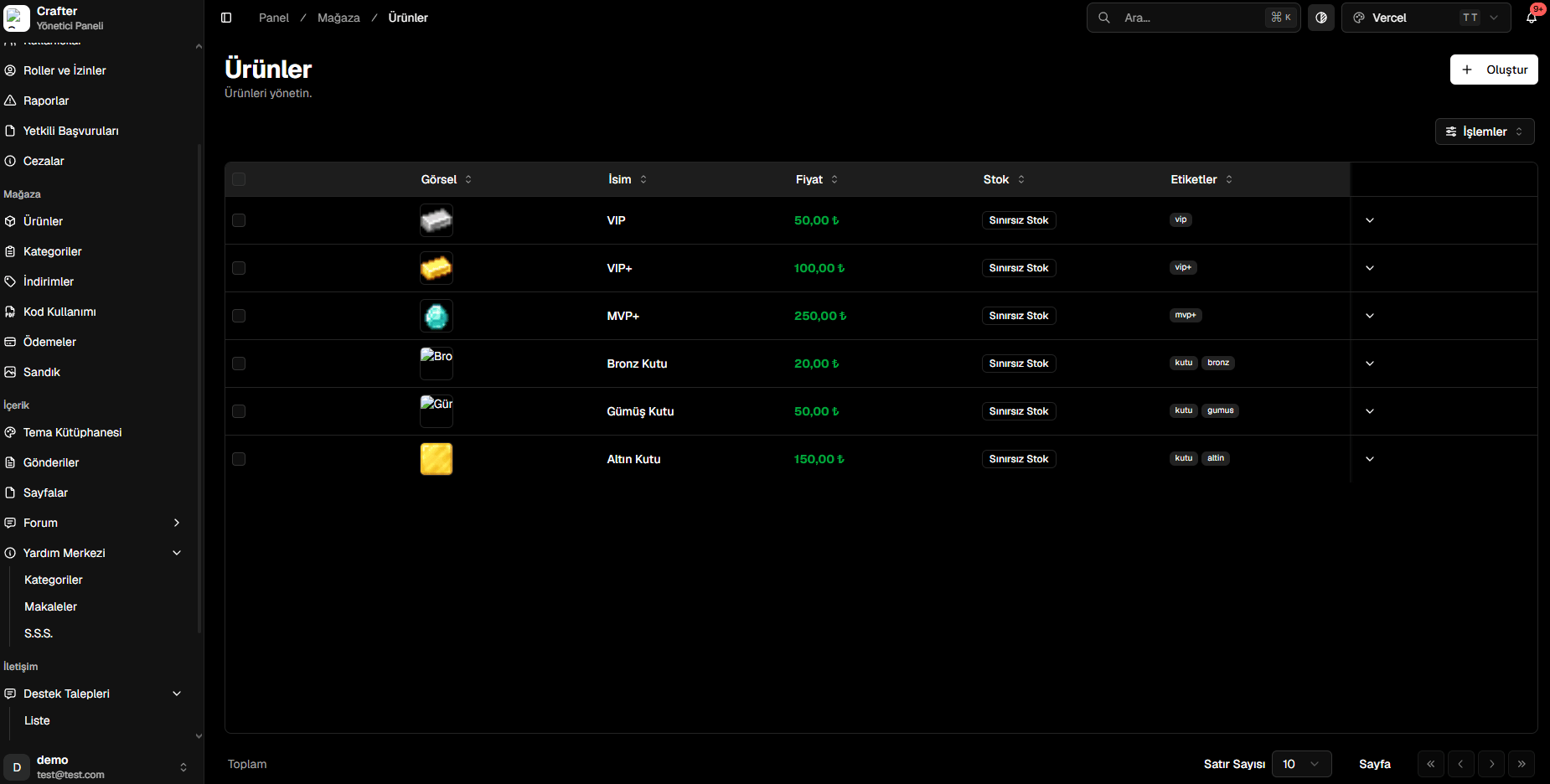
[Yönetim Paneli > Mağaza > Ürünler](https://app.crafter.net.tr/tr/dashboard/store/products) sayfasına giderek mevcut ürünlerinizi listeleyebilir, düzenleyebilir veya yeni ürünler ekleyebilirsiniz.
 ***
## Yeni Ürün Oluşturma
Bir ürünü satışa açmak ve oyun içi otomatik teslimatını yapılandırmak için aşağıdaki adımları izleyin.
Ürünler sayfasında sağ üst köşede bulunan **+ Oluştur** butonuna tıklayın.
* **İsim:** Ürünün mağazada görünecek başlığı (Örn: VIP+, Bronz Kutu).
* **Fiyat:** Ürünün satış fiyatı (Kredi/TL).
* **Kategori:** Ürünün ait olduğu mağaza kategorisi (Örn: Üyelikler, Kasalar).
* **Sunucu:** Satın alım sonrası komutların çalıştırılacağı hedef sunucu.
* **Etiketler:** Ürüne özel etiketler (Örn: `vip`, `kutu`).
* **Stok:** Sınırsız stok seçeneğini açabilir veya sınırlı adet belirleyebilirsiniz.
**Görsel Seç** butonuna tıklayarak Crafter Medya Kütüphanesi'nde yer alan hazır görsellerden seçim yapabilir veya bilgisayarınızdan yeni bir görsel yükleyebilirsiniz.
Zengin metin editörünü kullanarak ürün içeriğini, avantajlarını ve kullanım koşullarını açıklayın.
Ürün satın alındığında sunucu konsolunda çalışacak komutları girin.
**Komut Formatı:** Komutları girerken başına eğik çizgi (`/`) **eklemeyiniz**. Komutlar doğrudan sunucu konsolu üzerinden çalıştırılır (Örn: `lp user %username% parent add vip`).
***
## Yeni Ürün Oluşturma
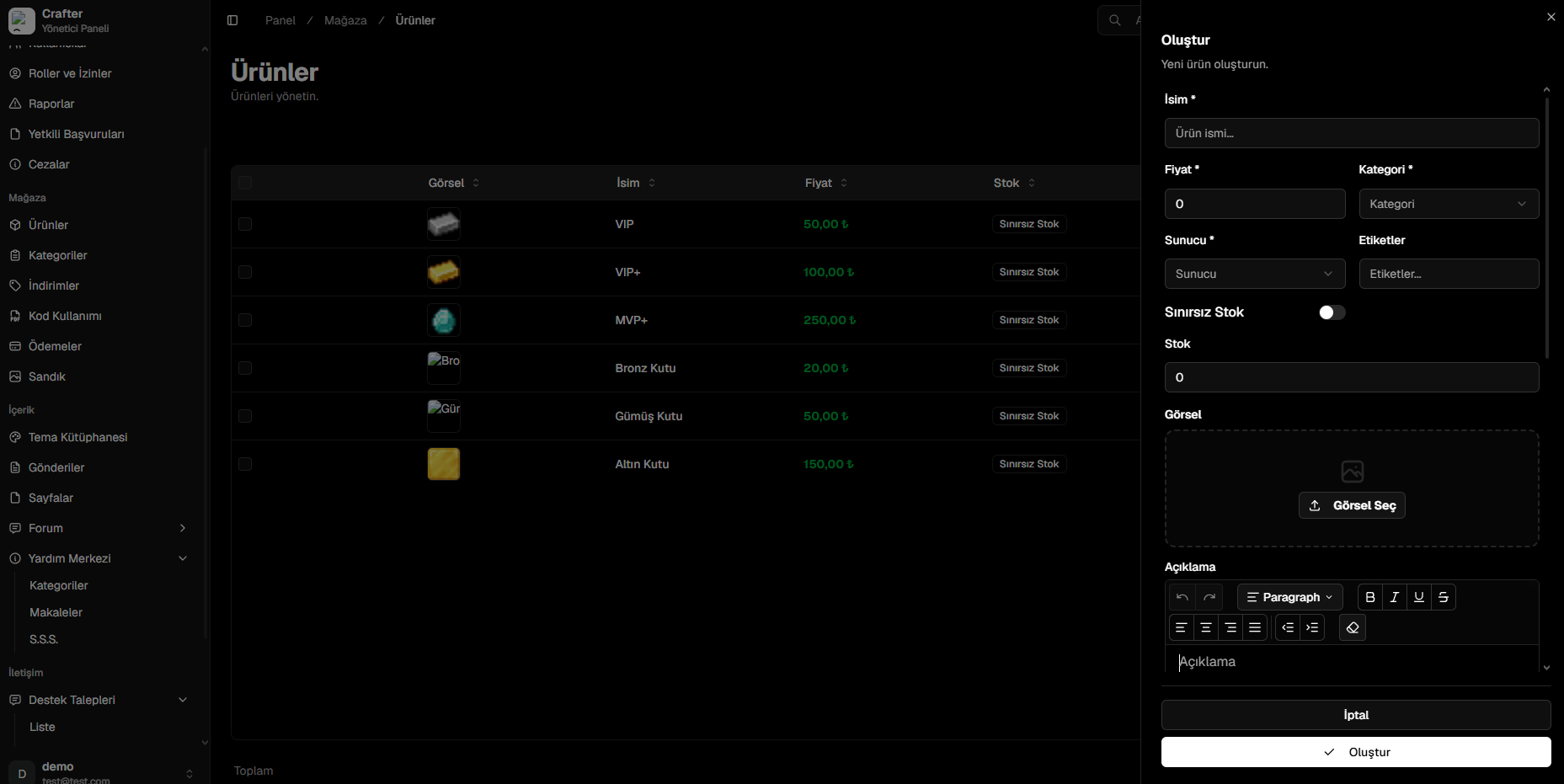
Bir ürünü satışa açmak ve oyun içi otomatik teslimatını yapılandırmak için aşağıdaki adımları izleyin.
Ürünler sayfasında sağ üst köşede bulunan **+ Oluştur** butonuna tıklayın.
* **İsim:** Ürünün mağazada görünecek başlığı (Örn: VIP+, Bronz Kutu).
* **Fiyat:** Ürünün satış fiyatı (Kredi/TL).
* **Kategori:** Ürünün ait olduğu mağaza kategorisi (Örn: Üyelikler, Kasalar).
* **Sunucu:** Satın alım sonrası komutların çalıştırılacağı hedef sunucu.
* **Etiketler:** Ürüne özel etiketler (Örn: `vip`, `kutu`).
* **Stok:** Sınırsız stok seçeneğini açabilir veya sınırlı adet belirleyebilirsiniz.
**Görsel Seç** butonuna tıklayarak Crafter Medya Kütüphanesi'nde yer alan hazır görsellerden seçim yapabilir veya bilgisayarınızdan yeni bir görsel yükleyebilirsiniz.
Zengin metin editörünü kullanarak ürün içeriğini, avantajlarını ve kullanım koşullarını açıklayın.
Ürün satın alındığında sunucu konsolunda çalışacak komutları girin.
**Komut Formatı:** Komutları girerken başına eğik çizgi (`/`) **eklemeyiniz**. Komutlar doğrudan sunucu konsolu üzerinden çalıştırılır (Örn: `lp user %username% parent add vip`).
 ***
## Desteklenen Komut Değişkenleri
Oyun içine gönderilecek teslimat komutlarında alıcı oyuncunun dinamik bilgilerini iletmek için aşağıdaki değişkenleri (placeholder) kullanabilirsiniz:
| Değişken | Açıklama | Örnek Kullanım |
| :----------- | :------------------------------------------ | :---------------------------------- |
| `%username%` | Satın alan oyuncunun kullanıcı adı | `lp user %username% parent add vip` |
| `%uuid%` | Satın alan oyuncunun benzersiz UUID kimliği | `crate give key %uuid% gold 1` |
| `%ip%` | Satın alan oyuncunun IP adresi | `security log %username% %ip%` |
***
## Örnek Komut Senaryoları
```text theme={null}
lp user %username% parent addtemp vip 30d
broadcast &a%username% &fadlı oyuncu web sitemizden &630 Günlük VIP &fsatın aldı!
```
```text theme={null}
crate givekey %username% destansi 3
eco give %username% 50000
```
***
## Desteklenen Komut Değişkenleri
Oyun içine gönderilecek teslimat komutlarında alıcı oyuncunun dinamik bilgilerini iletmek için aşağıdaki değişkenleri (placeholder) kullanabilirsiniz:
| Değişken | Açıklama | Örnek Kullanım |
| :----------- | :------------------------------------------ | :---------------------------------- |
| `%username%` | Satın alan oyuncunun kullanıcı adı | `lp user %username% parent add vip` |
| `%uuid%` | Satın alan oyuncunun benzersiz UUID kimliği | `crate give key %uuid% gold 1` |
| `%ip%` | Satın alan oyuncunun IP adresi | `security log %username% %ip%` |
***
## Örnek Komut Senaryoları
```text theme={null}
lp user %username% parent addtemp vip 30d
broadcast &a%username% &fadlı oyuncu web sitemizden &630 Günlük VIP &fsatın aldı!
```
```text theme={null}
crate givekey %username% destansi 3
eco give %username% 50000
```