
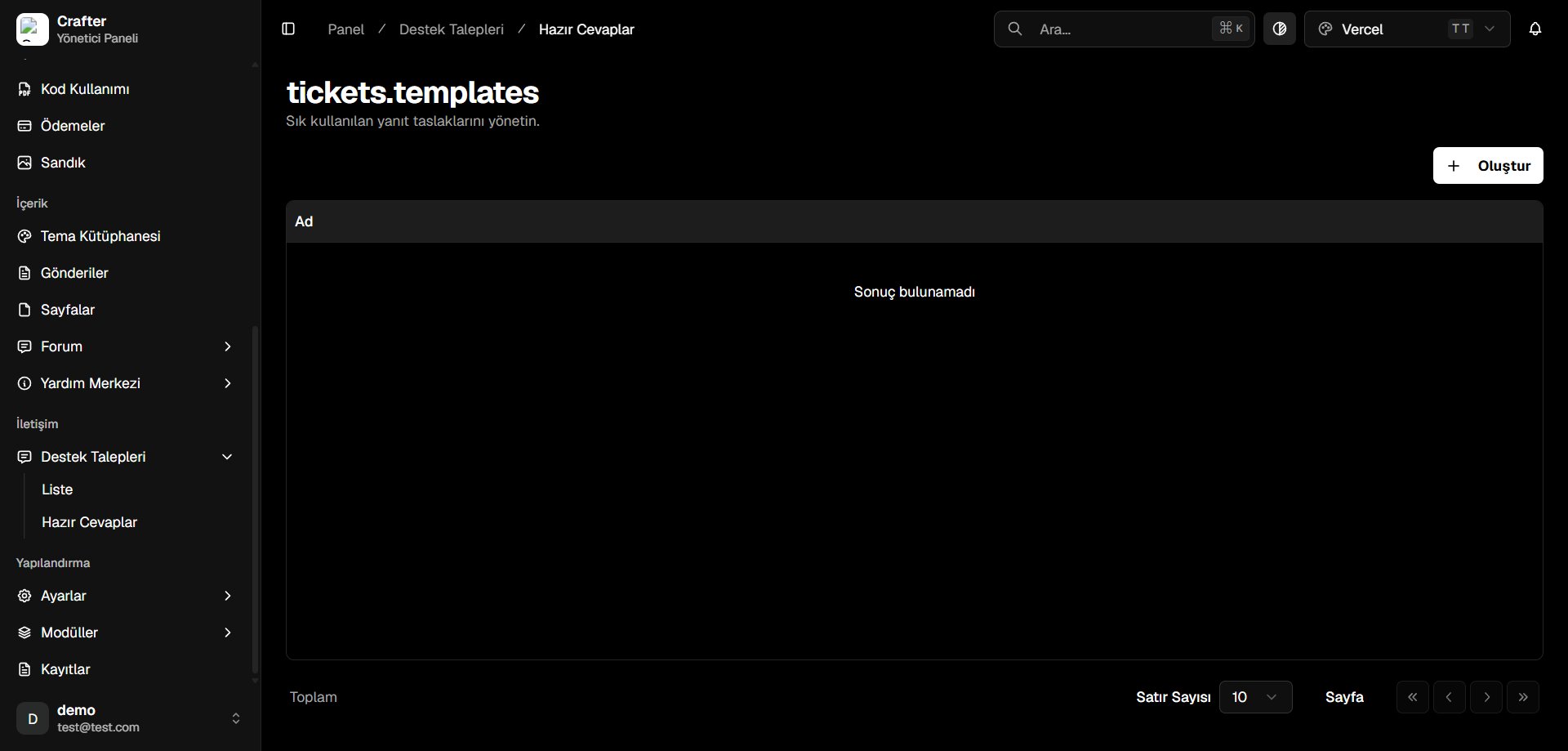
Hazır Cevaplar Yönetim Ekranı
Hazır Cevap Listesi ve Detaylar
Hazır Cevaplar yönetim ekranında yer alan liste sütunları ve kontrol ögeleri şunlardır:- Ad: Hazır cevap taslağının başlığı veya tanımlayıcı ismi (Örn: Hoş Geldiniz Mesajı, Ödeme Onayı Bilgilendirmesi).
- Arama & Filtreleme: Üst barda yer alan arama alanı (
⌘KveyaCtrl+K) ile tanımlı taslaklar arasında hızlıca arama yapabilirsiniz. - Sayfalama: Sayfa başına gösterilecek satır sayısını (
10,25,50vb.) seçebilir ve alt kısımdaki yön butonları ile sayfalar arasında geçiş yapabilirsiniz.
Yeni Hazır Cevap Oluşturma
Sık kullanılan yanıtları şablon haline getirmek için yeni bir hazır cevap ekleyebilirsiniz.1
Oluşturma Panelini Açın
Yönetim Paneli > Destek Talepleri > Hazır Cevaplar sayfasında sağ üst köşede yer alan + Oluştur butonuna tıklayın.
2
Taslak Bilgilerini Girin
Sağ tarafta açılan panelde (drawer) hazır cevap detaylarını tanımlayın:
- Ad: Hazır cevabın tanımlayıcı adı (Örn: Teknik Sorun İlk İnceleme).
- İçerik: Zengin metin editörünü (Rich Text Editor) kullanarak yanıt metninizi oluşturun. Editör içerisindeki biçimlendirme araçlarını (koyu, eğik, altı çizili, liste ögeleri, hizalama vb.) kullanabilirsiniz.
- Otomatik Yanıt: Yeni bir destek talebi açıldığında bu mesajın kullanıcıya otomatik olarak gönderilmesini istiyorsanız anahtarı aktif hale getirin (Talep açıldığında bu mesaj otomatik olarak gönderilsin mi?).
- Varsayılan Yap: Bu taslağı tüm yeni talepler için varsayılan şablon olarak ayarlamak istiyorsanız anahtarı aktif hale getirin (Bu taslağı varsayılan olarak ayarla.).
3
Kaydedin
Tüm bilgileri tamamladıktan sonra alt kısımda bulunan Kaydet butonuna basarak hazır cevabı oluşturun.
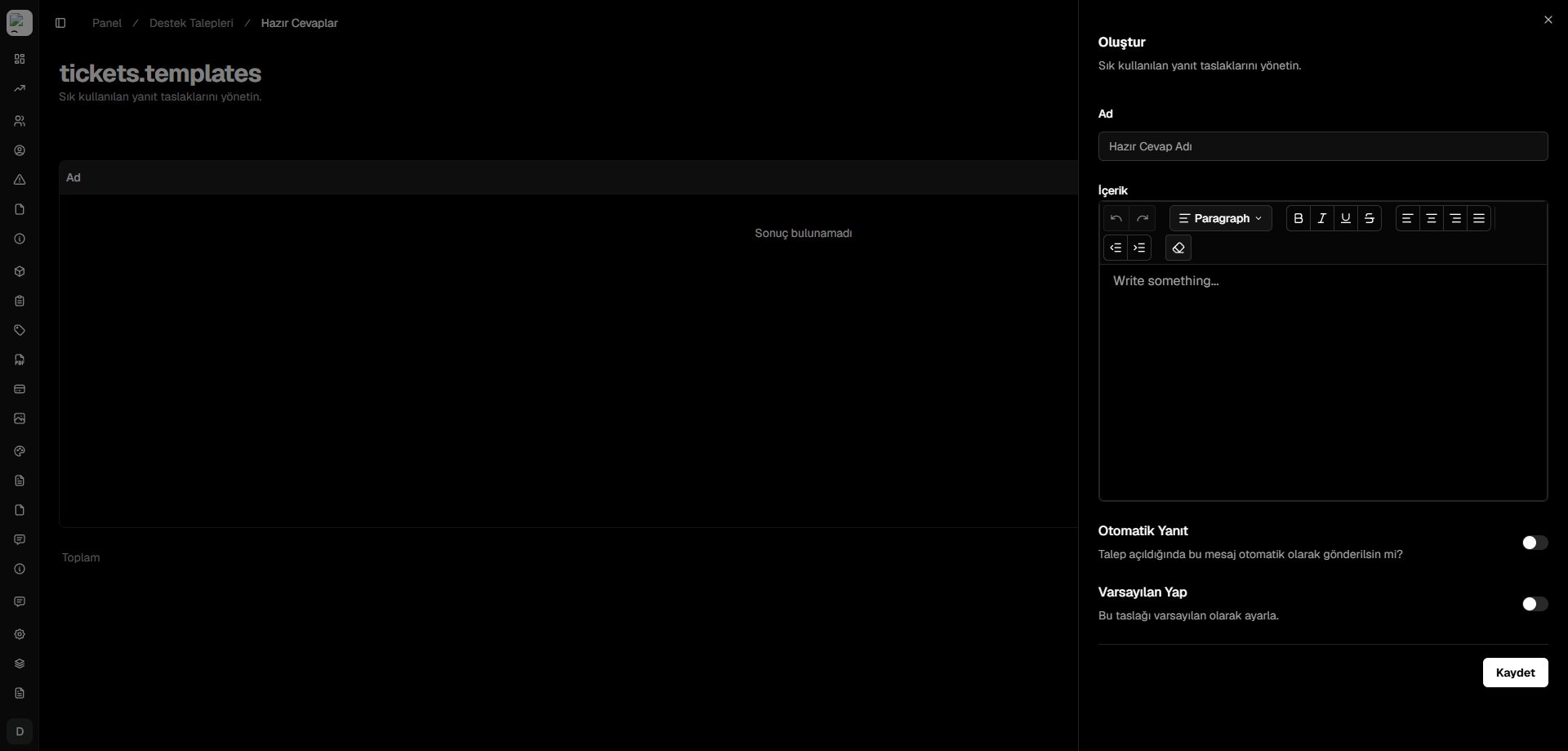
Yeni Hazır Cevap Oluşturma Paneli