
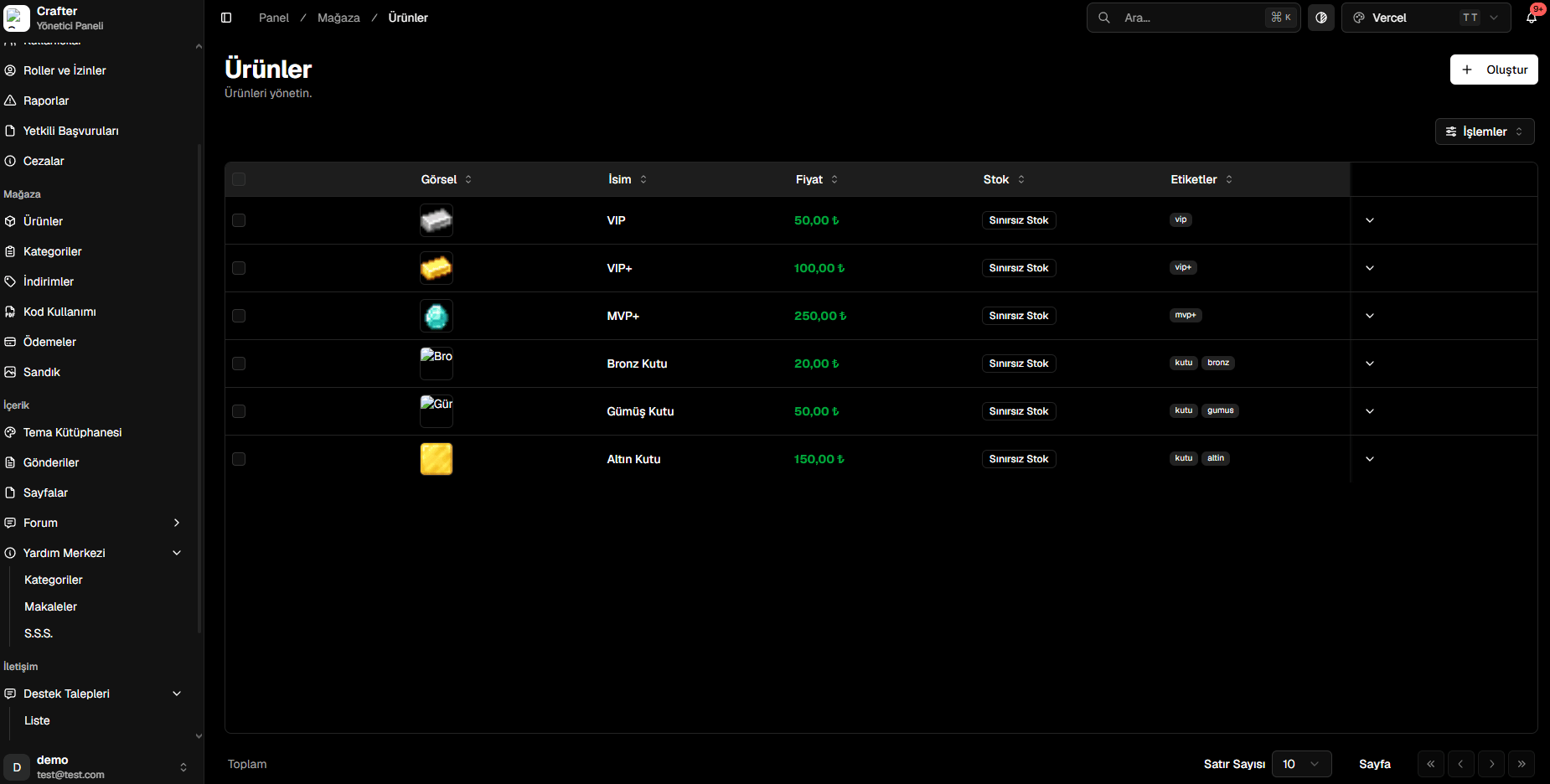
Mağaza Ürünleri Yönetim Listesi
Yeni Ürün Oluşturma
Bir ürünü satışa açmak ve oyun içi otomatik teslimatını yapılandırmak için aşağıdaki adımları izleyin.1
Oluşturma Panelini Açın
Ürünler sayfasında sağ üst köşede bulunan + Oluştur butonuna tıklayın.
2
Temel Bilgileri ve Fiyatı Belirleyin
- İsim: Ürünün mağazada görünecek başlığı (Örn: VIP+, Bronz Kutu).
- Fiyat: Ürünün satış fiyatı (Kredi/TL).
- Kategori: Ürünün ait olduğu mağaza kategorisi (Örn: Üyelikler, Kasalar).
- Sunucu: Satın alım sonrası komutların çalıştırılacağı hedef sunucu.
- Etiketler: Ürüne özel etiketler (Örn:
vip,kutu). - Stok: Sınırsız stok seçeneğini açabilir veya sınırlı adet belirleyebilirsiniz.
3
Ürün Görselini Ekleyin
Görsel Seç butonuna tıklayarak Crafter Medya Kütüphanesi’nde yer alan hazır görsellerden seçim yapabilir veya bilgisayarınızdan yeni bir görsel yükleyebilirsiniz.
4
Açıklama ve Detayları Girin
Zengin metin editörünü kullanarak ürün içeriğini, avantajlarını ve kullanım koşullarını açıklayın.
5
Teslimat Komutlarını Tanımlayın
Ürün satın alındığında sunucu konsolunda çalışacak komutları girin.
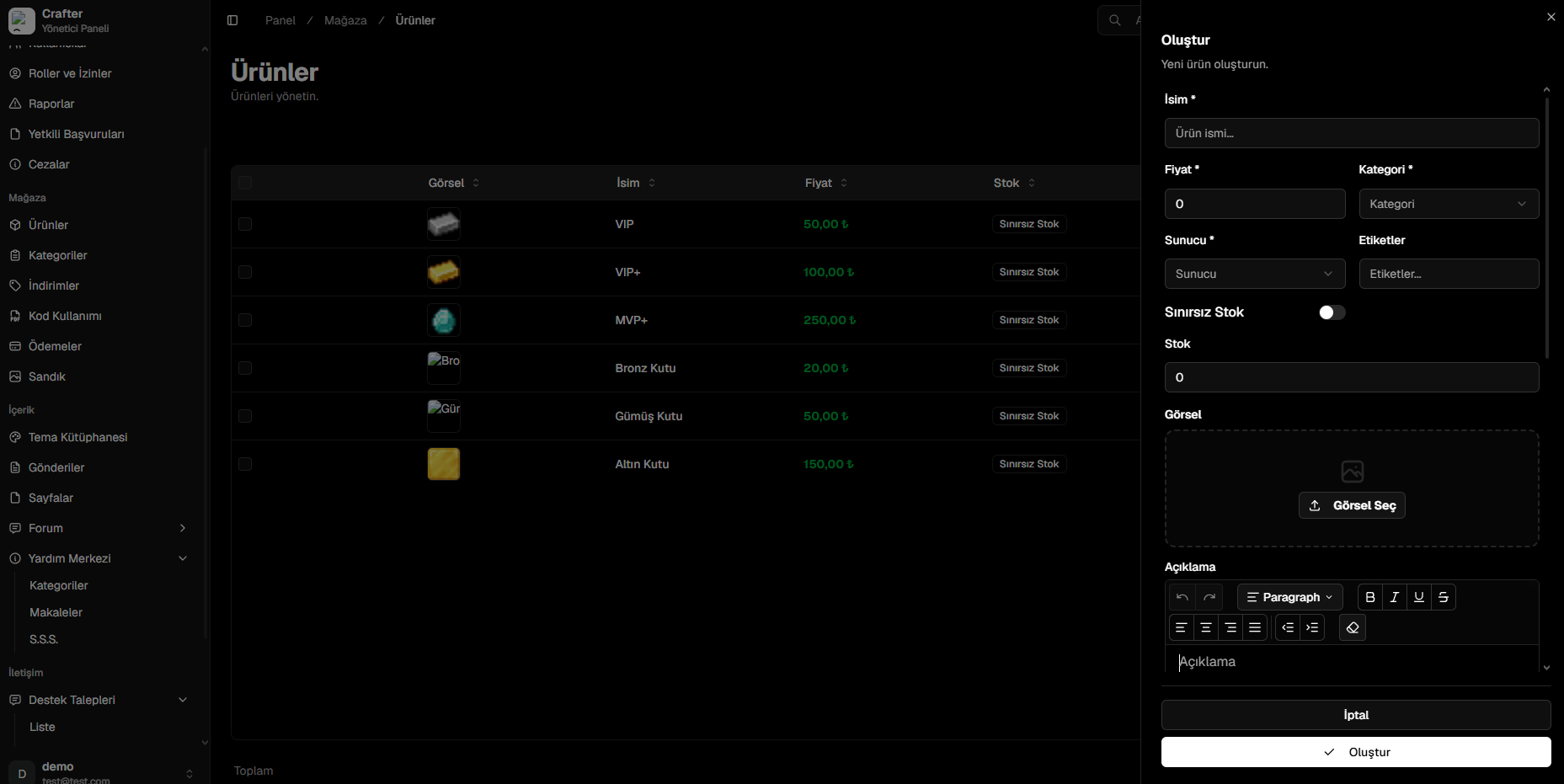
Ürün Oluşturma ve Yapılandırma Paneli
Desteklenen Komut Değişkenleri
Oyun içine gönderilecek teslimat komutlarında alıcı oyuncunun dinamik bilgilerini iletmek için aşağıdaki değişkenleri (placeholder) kullanabilirsiniz:Örnek Komut Senaryoları
- Yetki / VIP Teslimatı (LuckPerms)
- Kasa Anahtarı / Eşya Teslimatı