
- Yönetim Paneli: Dashboard > Yetkili Başvuruları
- Kullanıcı Başvuru Sayfası:
siteniz.com/applications/form
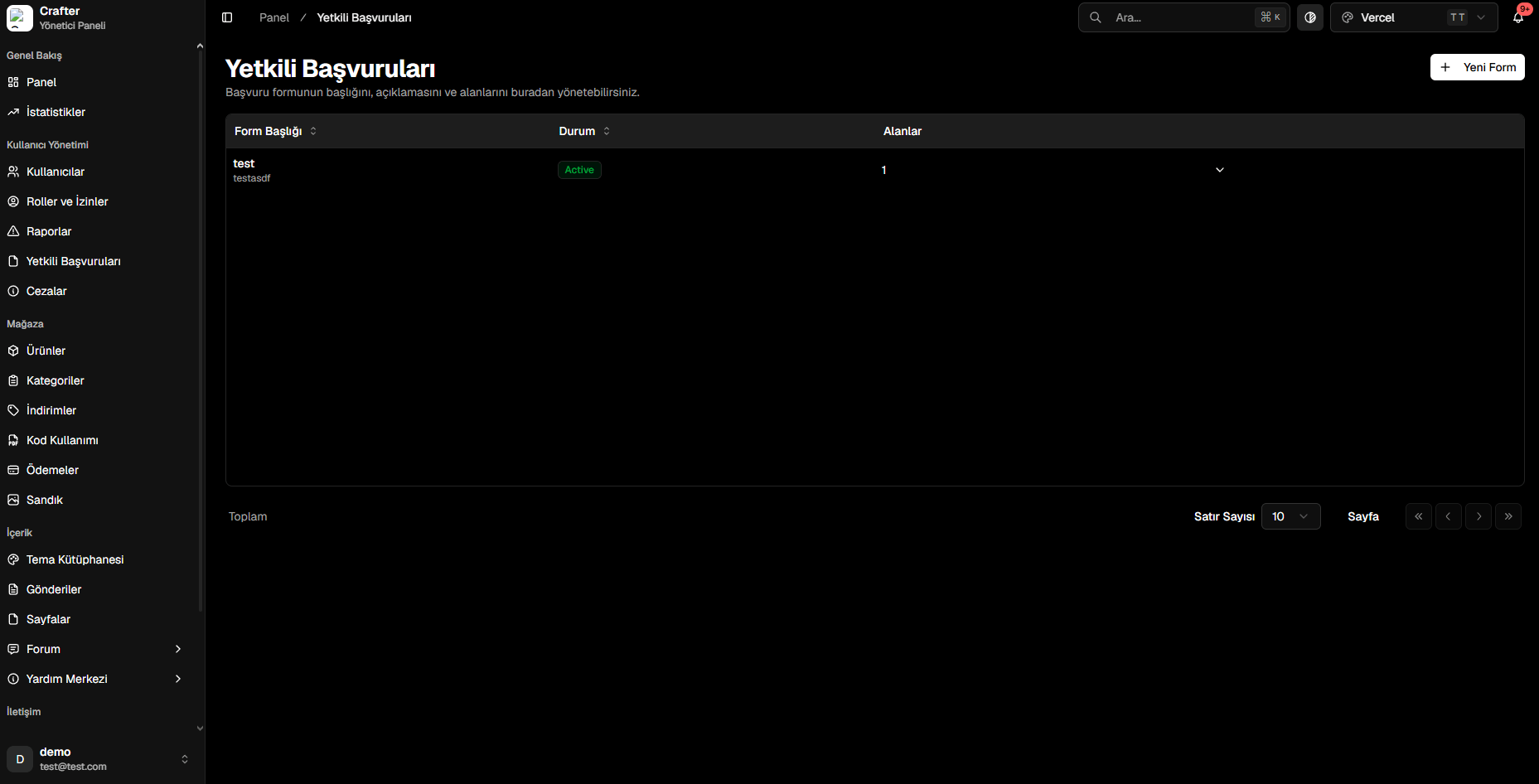
Yetkili Başvuruları Yönetim ve Form Listesi Ekranı
Yeni Başvuru Formu Oluşturma
İhtiyacınıza göre özel soru tipleri ve dinamik alanlar ekleyerek dakikalar içinde yeni bir form tasarlayabilirsiniz.1
Form Oluşturma Panelini Açın
Yönetim Paneli > Yetkili Başvuruları sayfasında sağ üstteki Yeni Form butonuna tıklayın.
2
Temel Bilgileri Doldurun
- Form Başlığı: Formun web sitesinde görünecek ismi (Örn: Rehber Alımları, Moderatör Başvuru Formu).
- Form Açıklaması: Başvuru yapacak adayların dikkat etmesi gereken şartlar veya açıklamalar.
3
Dinamik Form Alanlarını Ekleyin
+ Alan Ekle butonuna tıklayarak adaylara sormak istediğiniz soruları ekleyin. Her alan için soru başlığını girip veri türünü seçebilirsiniz.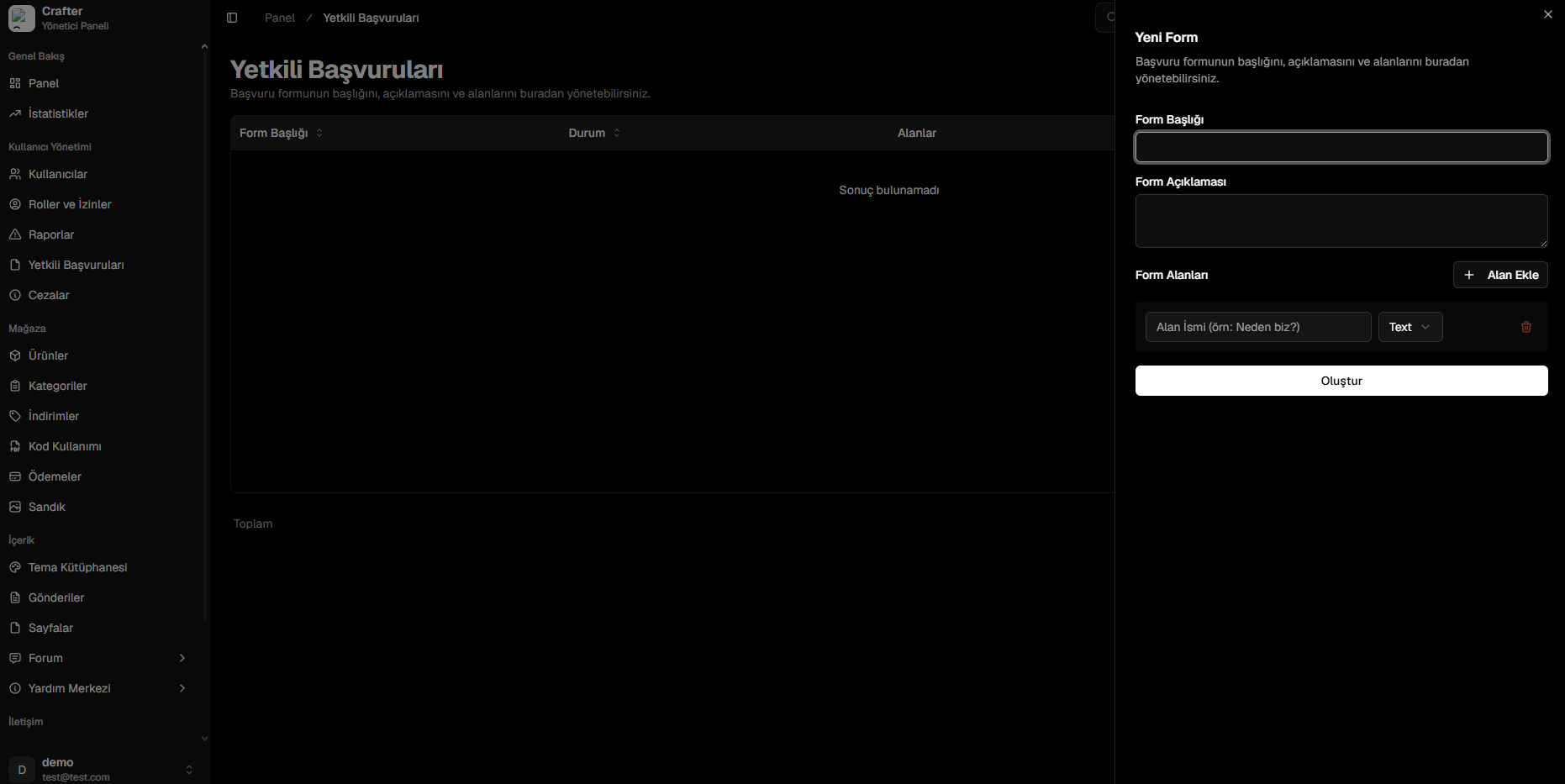
Yeni Form Oluşturma ve Alan Türü Seçim Paneli
4
Formu Yayınlayın
Tüm alanları belirledikten sonra Oluştur butonuna tıklayarak formu aktif hale getirin.
Desteklenen Alan Türleri
Form oluştururken adaylardan toplamak istediğiniz veri tipine göre aşağıdaki alan türlerini kullanabilirsiniz:- Text: Kısa veya uzun serbest metin yanıtları (Örn: Kendinizi tanıtın, Neden biz?).
- Number: Sayısal veri girişleri (Örn: Yaş, günlük aktiflik saati).
- Email: E-posta adresi doğrulama formatı.
- Phone: Telefon numarası giriş alanı.
- Date/Time: Doğum tarihi veya uygunluk zamanı için tarih/saat seçici.
- Checkbox: Onay kutusu (Örn: Kuralları okudum, kabul ediyorum).
- Select: Açılır liste üzerinden tekli seçenek belirleme (Örn: Başvurulan sunucu/oyun modu).
Başvuruları İnceleme ve Değerlendirme
Oyuncularsiteniz.com/applications/form adresinden formu doldurup gönderdiklerinde bildirim panelinize düşer.
1
Başvuru Listesini Görüntüleyin
Panel üzerinden form başlığına göre filtrelenmiş gelen başvuruları açın.
2
Aday Yanıtlarını Değerlendirin
Başvuru detayında adayın girdiği tüm alan verilerini ve kullanıcı profilini inceleyin.
3
Durumu Güncelleyin
Başvuruyu Onaylandı, Reddedildi veya İnceleniyor olarak işaretleyerek süreci sonuçlandırın.
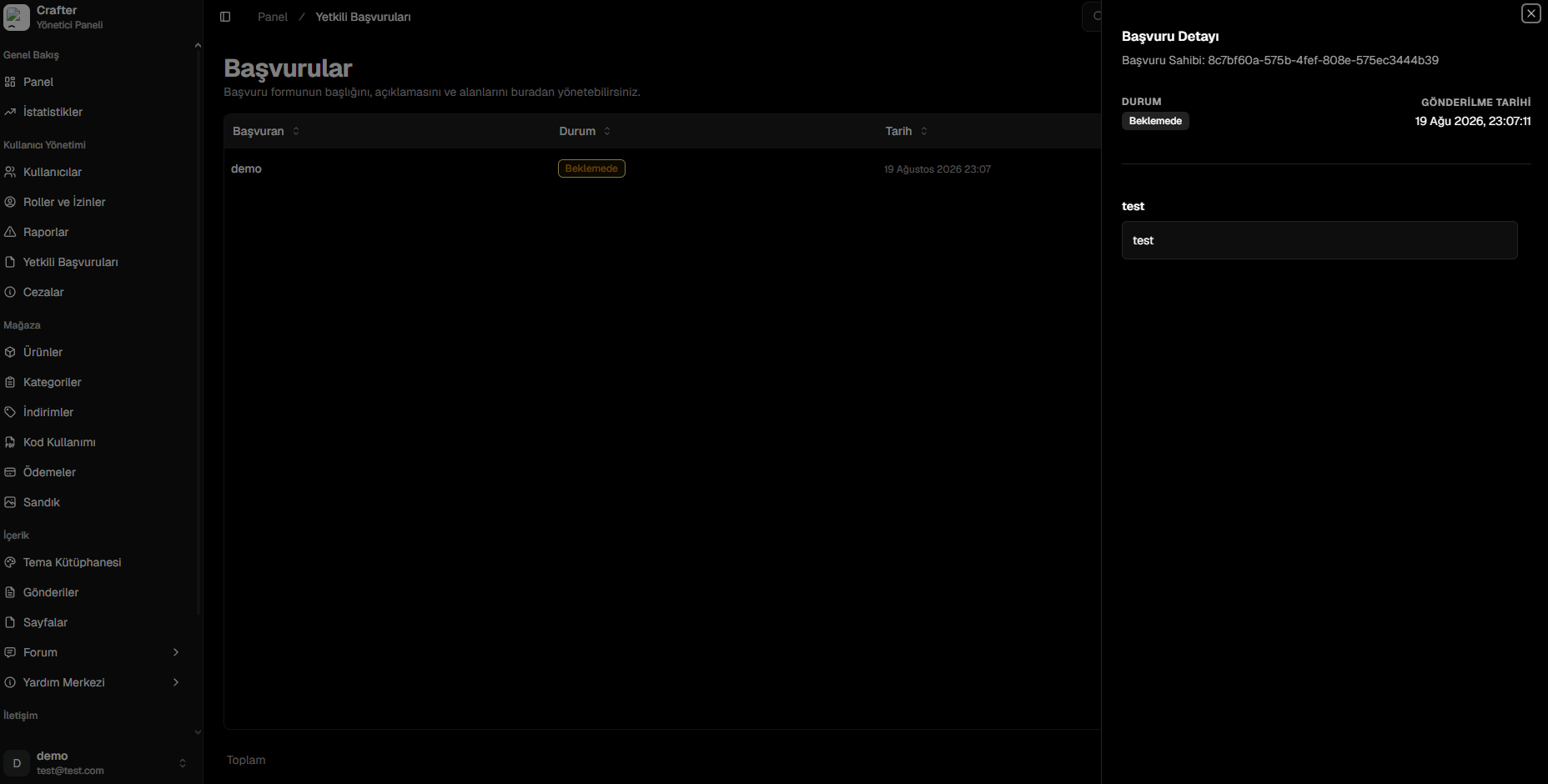
Gelen Başvuru Detay ve İnceleme Ekranı