
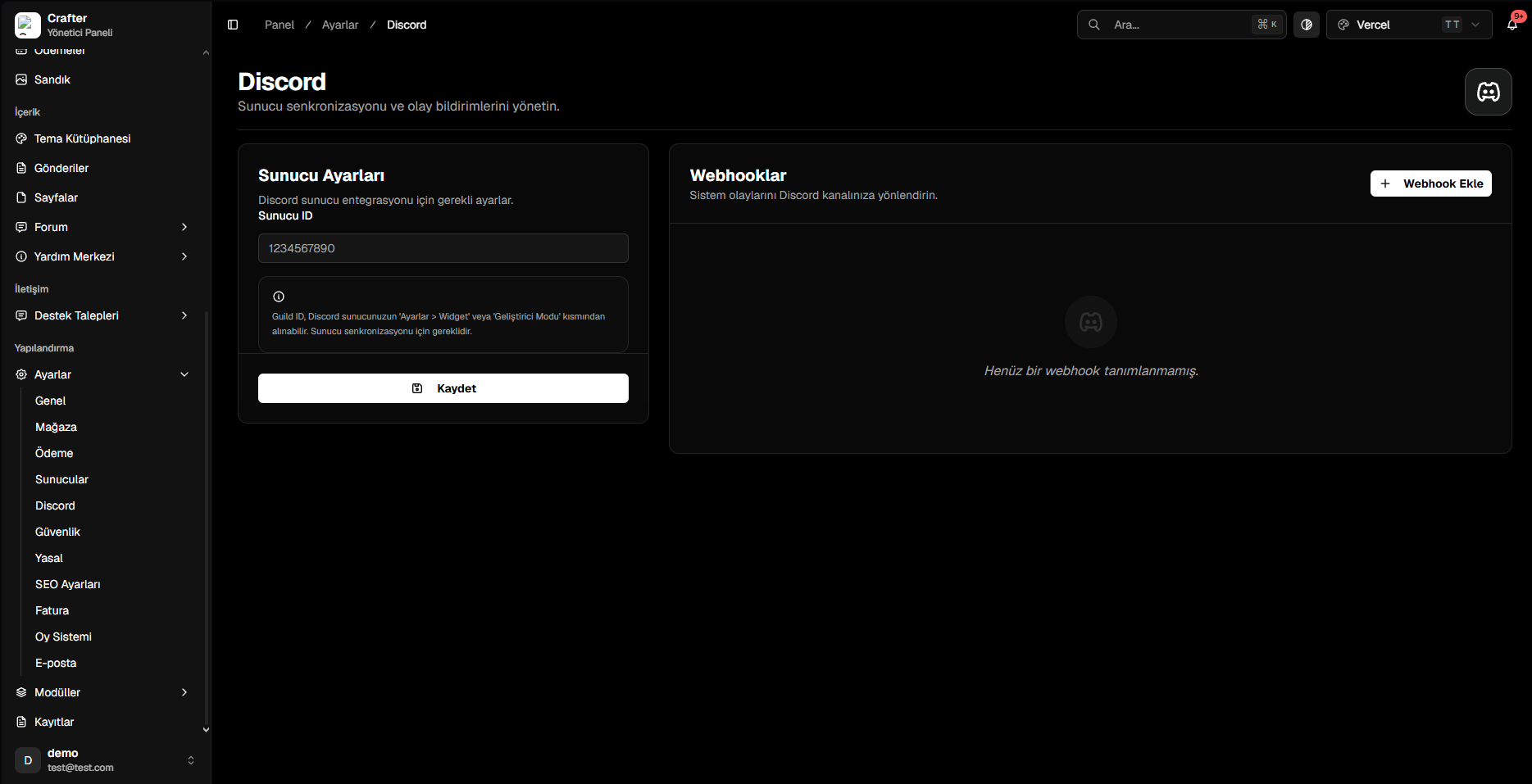
Discord Ayarları ve Webhook Yönetim Paneli
1. Discord Sunucu Ayarları
Web sitenizdeki online üye sayaçları ve widget senkronizasyonu için sunucu kimliğinizi (Guild ID) tanımlayın:1
Sunucu Kimliğini (Guild ID) Alın
Discord uygulamasında sunucu adınıza sağ tıklayıp Sunucu Ayarları > Widget bölümüne gidin veya Discord Geliştirici Modu açıkken sunucu simgesine sağ tıklayarak Sunucu Kimliğini Kopyala seçeneğini kullanın.
2
Paneli Kaydedin
Aldığınız sayısal kimliği Sunucu ID kutusuna yapıştırıp Kaydet butonuna basın.
2. Yeni Webhook Bildirimi Ekleme
Sistem olaylarını Discord kanalınıza yönlendirmek için aşağıdaki adımları izleyin:1
Ekleme Panelini Açın
Webhooklar kartının sağ üst köşesindeki + Webhook Ekle butonuna tıklayın.
2
Temel Bilgileri ve Olayı (Event) Seçin
- Webhook İsmi: Panel içi takip adı (Örn:
Market Satışları,Yeni Destek Talebi). - Webhook URL: Discord kanal ayarlarından (Entegrasyonlar > Webhook’lar) kopyaladığınız bağlantı adresi.
- Olay (Event): Bu webhook’un tetikleneceği işlem (Örn:
purchase_product,balance_load_success,create_ticketvb.). - Durum: Bildirimi aktif/pasif hale getiren anahtar (toggle).
3
Bot Kimliğini Özelleştirin
- Bot İsmi: Mesajı atan botun adı (Örn:
{website_name} Bot). - Profil Resmi (URL): Bot avatarı için görsel bağlantısı girin veya kütüphaneden seçin.
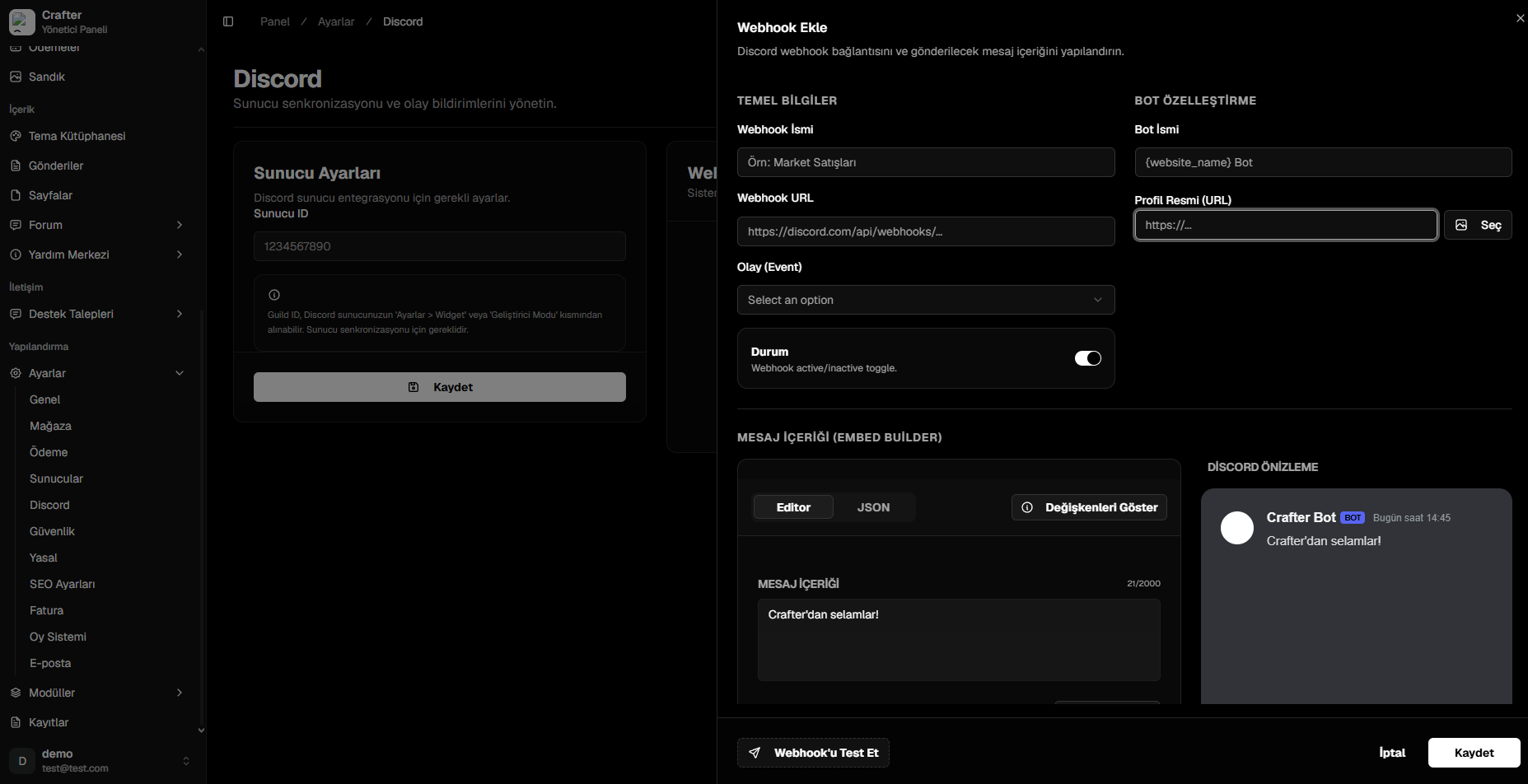
Webhook Tanımlama ve Bot Özelleştirme Ekranı
3. Dinamik Değişkenler (Placeholders)
Webhook mesaj içeriğinde, bot isminde veya embed alanlarında olaya ait anlık verileri dinamik olarak yazdırmak için süslü parantez{değişken} formatını kullanabilirsiniz.
Genel Değişkenler (Tüm Olaylarda Geçerli)
Olaylara Özel Değişkenler
4. Webhook Olay Türleri (Events)
Sisteme tanımlayabileceğiniz ve Discord bildirimlerini tetikleyebilecek tüm olay türleri:🛒 Mağaza ve Ürün Olayları
🛒 Mağaza ve Ürün Olayları
purchase_product: Bir oyuncu mağazadan ürün satın aldığında.store.purchase.product: Mağaza içi doğrudan ürün alımı gerçekleştiğinde.store.purchase.credit: Mağaza içi krediyle satın alım tamamlandığında.create_product: Yönetici yeni bir ürün eklediğinde.update_product: Ürün fiyatı, stoğu veya açıklaması güncellendiğinde.delete_product: Bir ürün mağazadan silindiğinde.product_apply_discount: Bir ürüne özel indirim uygulandığında.product_apply_bulk_discount: Mağaza geneli toplu indirim başlatıldığında.create_category: Yeni mağaza kategorisi oluşturulduğunda.update_category/delete_category: Mağaza kategorisi güncellendiğinde veya silindiğinde.
💳 Ödeme ve Kredi Olayları
💳 Ödeme ve Kredi Olayları
balance_load_success: Oyuncunun kredi/bakiye yüklemesi başarıyla onaylandığında.initiate_payment_event: Yeni bir ödeme işlemi başlatıldığında.check_payment_event: Ödeme durumu sorgulandığında.payment_callback: Ödeme sağlayıcısından (Shopier, PayTR vb.) geri bildirim geldiğinde.create_payment_provider: Yeni bir sanal POS sağlayıcısı eklendiğinde.update_payment_provider/delete_payment_provider: Sağlayıcı ayarları güncellendiğinde veya silindiğinde.toggle_payment_provider: Bir ödeme yöntemi aktif/pasif yapıldığında.update_priority_payment_provider: Ödeme yöntemlerinin sıralaması değiştirildiğinde.
🎁 Sandık (Chest) ve Hediye Olayları
🎁 Sandık (Chest) ve Hediye Olayları
use_chest_item: Oyuncu web sandığındaki eşyayı oyuna aktardığında.add_chest_item: Sandığa yeni bir eşya eklendiğinde.remove_chest_item: Sandıktan bir eşya silindiğinde.gift_chest_item: Sandıktaki bir eşya başka bir oyuncuya hediye edildiğinde.
🎫 Destek Sistemi (Ticket) Olayları
🎫 Destek Sistemi (Ticket) Olayları
create_ticket: Yeni bir destek talebi açıldığında.reply_ticket: Destek talebine kullanıcı veya yetkili yanıt verdiğinde.close_ticket: Destek talebi kapatıldığında / çözüldüğünde.assign_ticket: Destek talebi belirli bir yetkiliye atandığında.update_ticket/delete_ticket: Destek talebi güncellendiğinde veya silindiğinde.create_ticket_category/update_ticket_category/delete_ticket_category: Destek kategorileri yönetildiğinde.
👤 Kullanıcı ve Hesap Olayları
👤 Kullanıcı ve Hesap Olayları
sign_up: Yeni bir kullanıcı kayıt olduğunda.sign_in: Kullanıcı web sitesine giriş yaptığında.cms_auth: Bir yetkili Crafter paneline giriş yaptığında.forgot_password: Şifre sıfırlama talebinde bulunulduğunda.reset_password: Şifre başarıyla yenilendiğinde.ban_user/unban_user: Kullanıcı yasaklandığında veya yasağı kaldırıldığında.transfer_balance: İki kullanıcı arasında kredi/bakiye transferi yapıldığında.update_user_role: Kullanıcının yetki/rol grubu değiştirildiğinde.create_user/update_user/delete_user: Kullanıcı hesapları yönetildiğinde.
📰 Haber, Blog ve Forum Olayları
📰 Haber, Blog ve Forum Olayları
create_post/publish_post: Yeni haber/duyuru oluşturulduğunda veya yayına alındığında.update_post/delete_post: Haber içeriği düzenlendiğinde veya silindiğinde.pin_post/unpin_post: Haber sabitlendiğinde veya sabitlemesi kaldırıldığında.mark_post_hot: Gönderi popüler/öne çıkan olarak işaretlendiğinde.like_post/unlike_post: Gönderi beğenildiğinde.create_forum_topic/update_forum_topic/delete_forum_topic: Forum konusu açıldığında, düzenlendiğinde veya silindiğinde.create_forum_reply/update_forum_reply/delete_forum_reply: Forum yanıtı verildiğinde veya düzenlendiğinde.like_forum_topic: Forum konusu beğenildiğinde.create_forum_category/update_forum_category/delete_forum_category: Forum kategorileri yönetildiğinde.
🎟️ Kupon, Hediye Kodu ve Başvuru Olayları
🎟️ Kupon, Hediye Kodu ve Başvuru Olayları
use_coupon/create_coupon/delete_coupon: İndirim kuponu kullanıldığında veya yönetildiğinde.use_redeem_code/create_redeem_code/delete_redeem_code: Hediye kodu bozdurulduğunda veya oluşturulduğunda.create_staff_form/update_staff_form/delete_staff_form: Yetkili başvuru formu oluşturulduğunda veya düzenlendiğinde.view_staff_form: Yetkili başvuru formu görüntülendiğinde.vote_success/vote_failed: Oyuncu sunucuya oy verdiğinde (başarılı/başarısız).
⚙️ Sunucu ve Yapılandırma Olayları
⚙️ Sunucu ve Yapılandırma Olayları
create_server/update_server/delete_server: Oyun sunucusu eklendiğinde, güncellendiğinde veya silindiğinde.update_website_config: Genel site ayarları değiştirildiğinde.update_discord_config: Discord modül ayarları güncellendiğinde.update_security_config: Güvenlik ve Turnstile ayarları yapılandırıldığında.
5. Mesaj İçeriği ve Embed Tasarımı (Embed Builder)
Bildirim mesajınızı sade metin olarak gönderebilir veya 10 adede kadar görsel Discord Embed kartı ekleyebilirsiniz:- Görsel Embed Editörü
- Örnek JSON Yapısı
- Mesaj İçeriği: Embed kartının hemen üzerinde yer alan ana bildirim metni (Örn:
@everyoneveya duyuru metni). - Embed Rengi: Kartın sol kenar çizgisinde görünecek HEX renk kodu (Örn:
#000000,#5865F2). - Yazar İsmi & Embed Başlığı: Kartın en üstünde yer alacak başlık bilgileri.
- Embed Açıklaması: Olayın detaylarını içeren ana gövde metni.
- Görseller: Küçük resim (Thumbnail URL) veya büyük afiş (Large Image URL).
- Alt Bilgi (Footer): Kartın en altındaki küçük bilgilendirme yazısı ve tarih damgası.
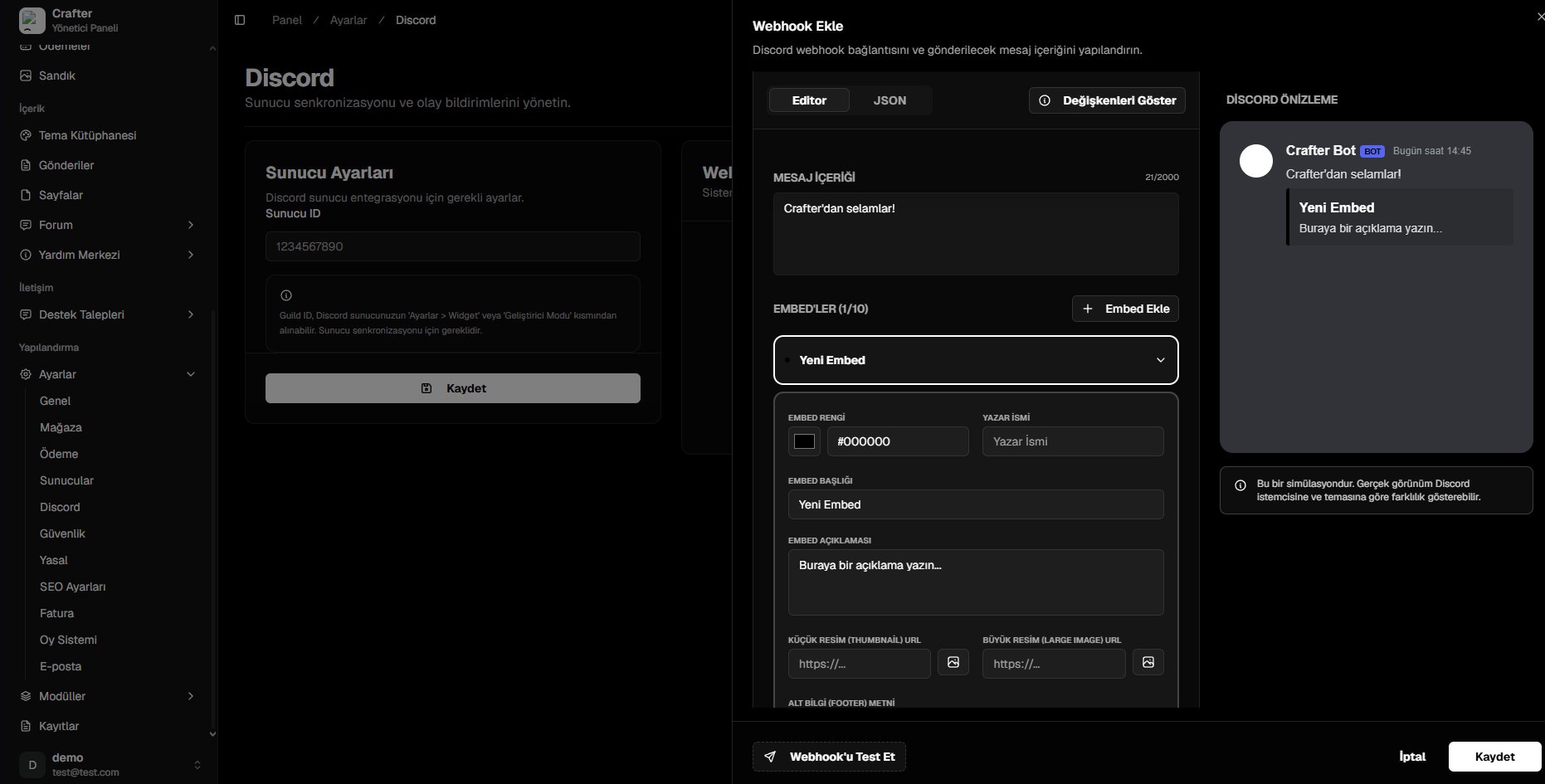
Embed Tasarım Düzenleyici ve Canlı Discord Önizlemesi